Winsows11をオフラインインストールした場合のBitLockerの状態やBitLockerの有効方法、回復キーの保存方法について説明しています。
Winsows11のBitLockerの設定方法
BitLockerはドライブを丸ごと暗号化します。Windows11 Pro と条件を満たした一部のWindows Homeで使用することができます。24H2と23H2ではデフォルトの状態が変更になっています。
- 24H2ではデフォルトで有効。
- 23H2ではデフォルトで無効。
オフラインでインストールした場合の状態
オフラインでインストールした場合、BitLockerは「アクティブ化を待機中」になっています。これは暗号化はされていますが、有効にはなっていない状態になります。有効にしたい場合は「BitLockerを有効にする」をクリックし、回復キーの保存をします。回復キーは印刷するなどして保管します。回復キーを忘れると構成に変更があった場合にアクセスできなくなります。また、他のOSなどの外部からもアクセスすることができなくなります。Microsoftアカウントに切り替えると自動的に有効になります。回復キーの保存や印刷を忘れずに行ってください。
ローカルアカウントで使う場合、「待機中」のままというのはあまり好ましくありません。例えば他のOSからアクセスしたい場合に待機中のままだとアクセスできません。万が一の時のことを考慮して、有効にするか無効にするかどちらかを選択することをお勧めします。
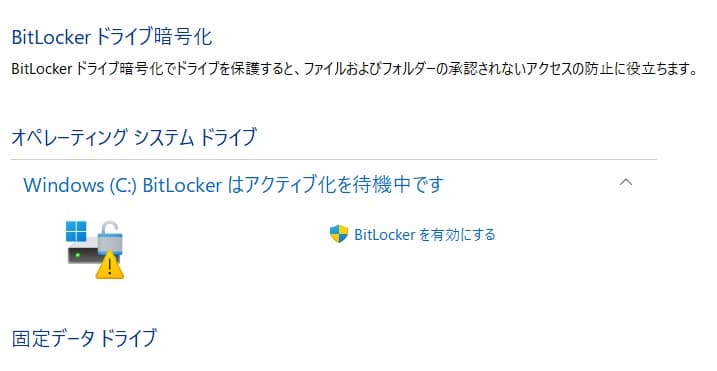
BitLockerの状態
BitLockerの状態は4種類に分けられます。
- BitLockerが暗号化中です
- BitLockerはアクティブ化を待機中です
- BitLockerが有効です
- BitLockerが無効です
BitLockerが暗号化中です
インストール直後は「BitLockerが暗号化中です」になっています。暗号化の処理をしている最中の状態になります。ドライブの容量により暗号化が完了するのに数時間かかる場合があります。暗号化処理が完了すると「BitLockerが有効です」の表示になります。
BitLockerはアクティブ化を待機中です
前章での説明の通り、オフラインでインストールした場合は「待機中」になっています。この状態は好ましくないので有効にするか無効にするかどちらかに設定することをお勧めします。
BitLockerを有効にする方法
BitLockerを有効化する方法について説明します。
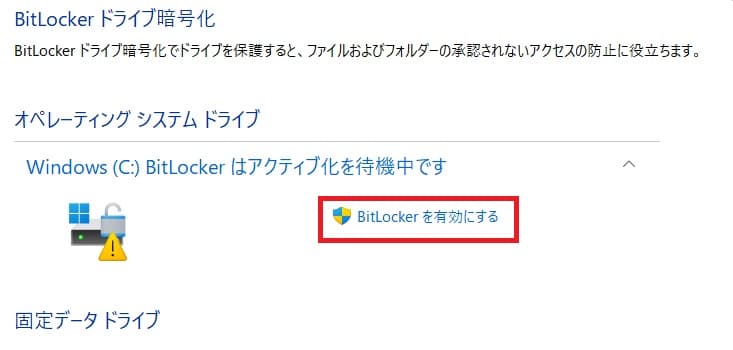
①「BitLockerを有効にする」をクリックします。
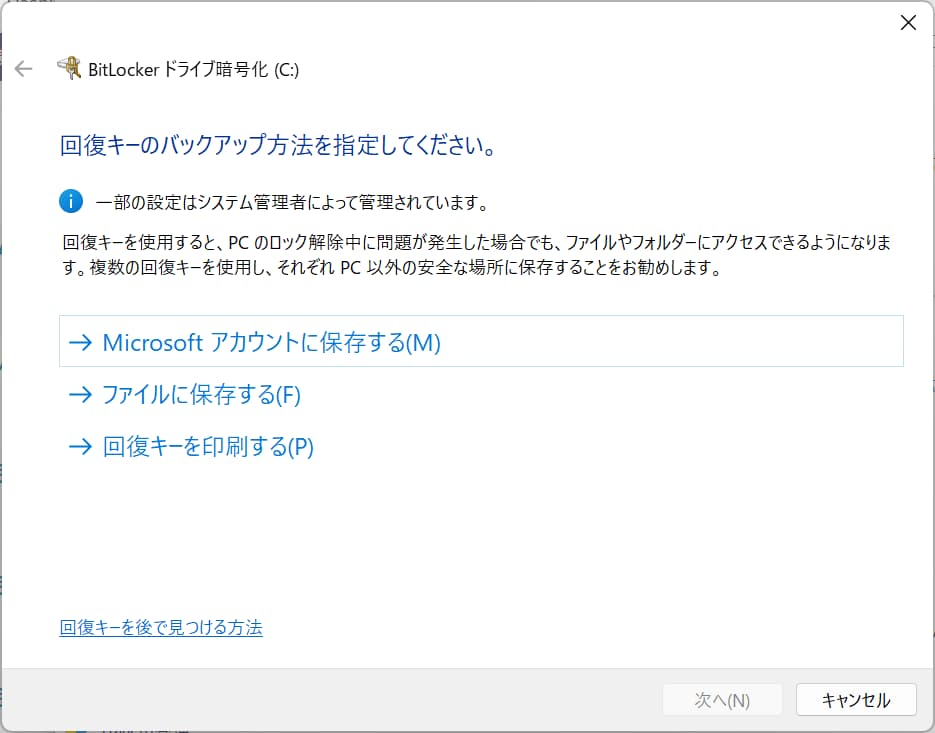
②回復キーの保存方法を選択し「次へ」ボタンを押します。
Microsoftアカウントに保存するまたはファイルに保存する方法と印刷する方法の両方を行うことをお勧めします。
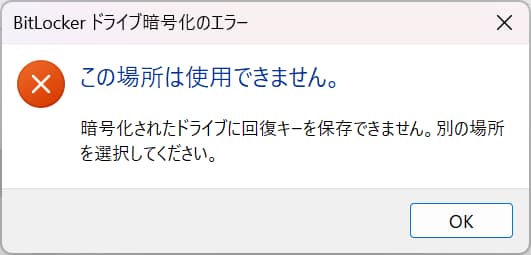
【ファイルに保存する場合の注意】
ユーザーフォルダーやCドライブなどに保存できません。保存しようとすると「この場所は使用できません」のメッセージが表示されます。USBメモリや外付けHDD/SSDやクラウドサーバーに保存してください。
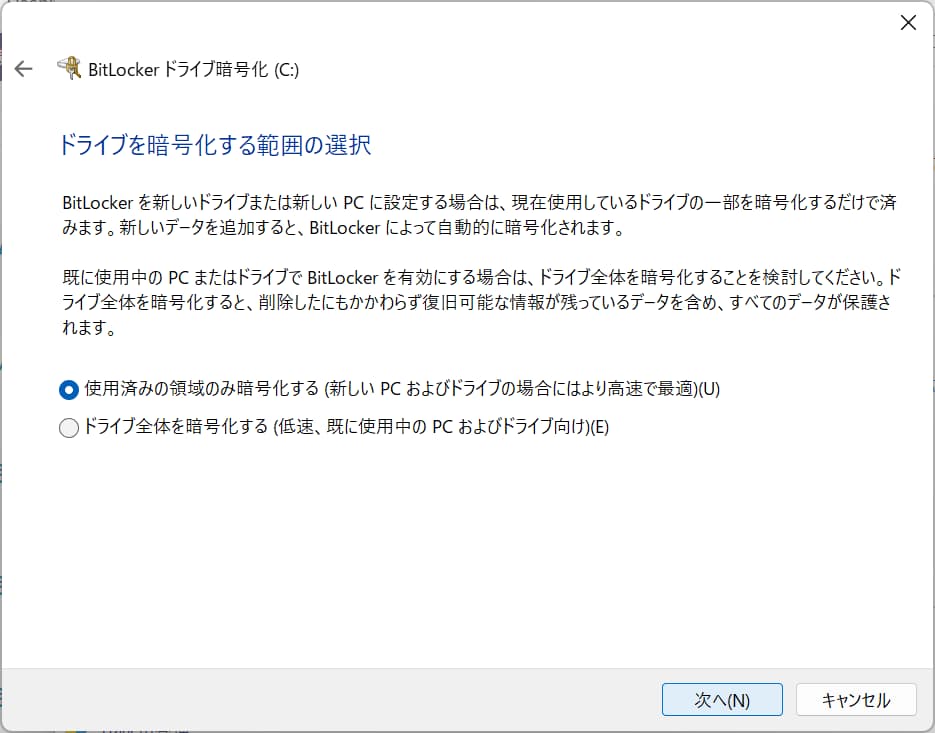
③ドライブを暗号化する範囲を選択し、「次へ」ボタンを押します。
- 使用済みの領域のみ暗号化する
- ドライブ全体を暗号化する
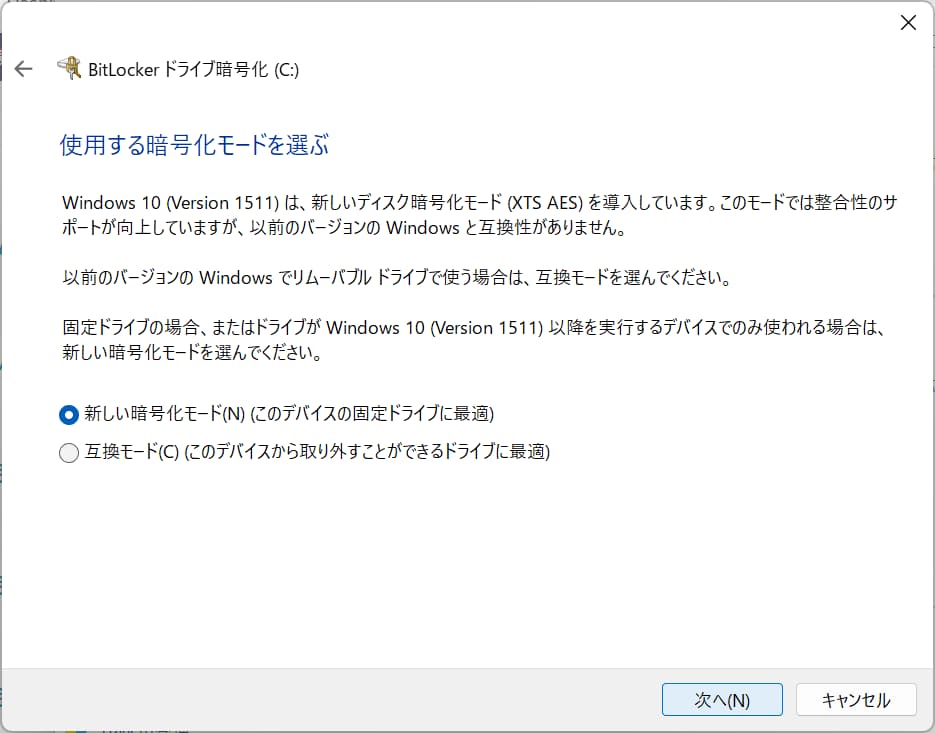
④使用する暗号化モードを選び、「次へ」ボタンを押します。
- 新しい暗号化モード
- 互換モード
内蔵ドライブでWindows11のみを使用している場合は新しい暗号化モードで大丈夫だと思います。
内蔵ドライブでWindows10より前のWindowsとデュアルブートしてる場合は互換モードを選択すると良いかもしれません。
USBメモリや外付けHDDを暗号化する場合でWindows10や11で接続する場合は新しい暗号化モード、それ以外に接続する場合は互換モードを選択すると良いかもしれません。
※個人的な見解ですので調べてみてください。
⑤「暗号化の開始」ボタンを押します。
※暗号化のチェックをしたい場合はチェックボックスにチェックを入れてからボタンを押します。
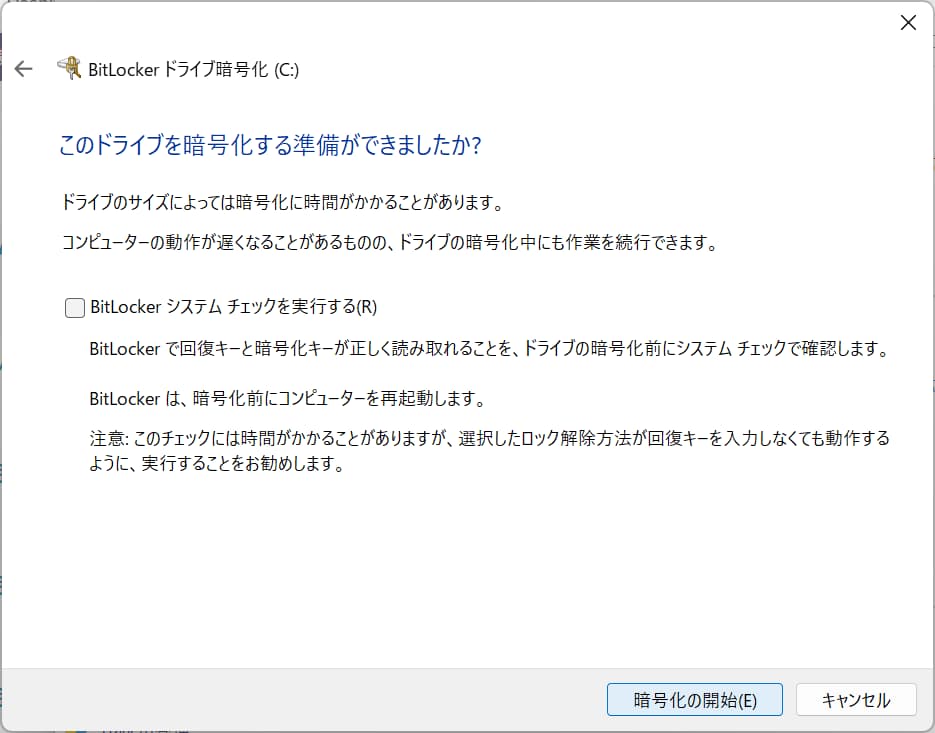
ドライブの容量によっては数時間かかる場合があります。再起動やシャットダウンしないで下さい。
BitLockerの回復キー
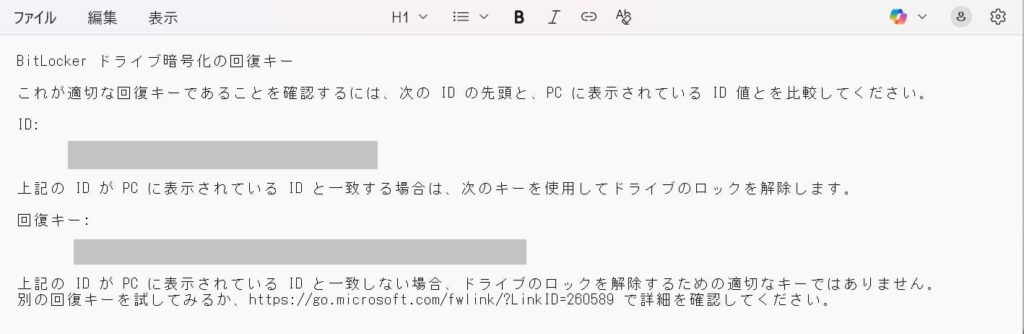
BitLockerの回復キーは「BitLocker 回復キー <デバイスID>.TXT」の名前で保存されます。
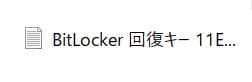
中を開くと下図のようになっています。
- 「ID」:[設定]→[システム]→[バージョン情報]のデバイスIDになります。
- 「回復キー」:こちらがBitLockerの回復キーになります。
Comment