当サービスで提供しているWindows11の自動化インストールUSBの使い方を説明します。使い方を間違えるとインストールが正常に完了しない場合や既存のデータが失われる可能性があります。必ず最後までお読みください。
Windows11自動インストールの前提条件
当サービスの自動インストールUSBは10種類のインストールモードがあります。ニーズに合わせてインストールすることができます。(各モードの説明は後述)
※オフライン自動化版の場合は下記のメニュー画面の表示はありませんが仕様はおなじです。
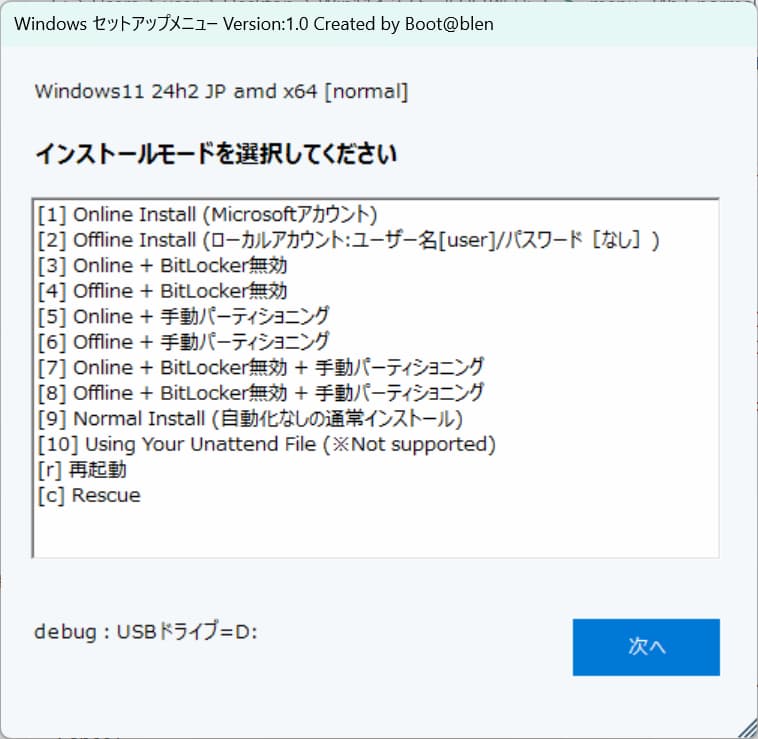
インストールの自動化は便利ですが、選択肢が固定されてしまうので汎用性はありません。また設定しているものと違う環境の場合はインストールの途中でエラーになったり、ハードディスクのデータが削除されますので取り扱いには十分ご注意ください。
【免責事項】
ブータブルUSBおよび当サイトを使用して何らかの損害が発生した場合でも当サービスは一切保証・補償は致しません。使用については自己責任とし、事前にバックアップをお取りいただき、元の環境に戻せるように準備を行ってから使用して下さい。ブータブルUSBの不具合についてはお客様にて当該ファイルの差し替えをお願いいたします。
Microsoft Windows11 ライセンス規約の同意
Microsoft Windows11 ライセンス規約・利用規約の画面がスキップされます。規約に同意するものとします。規約については公式サイトにてご確認ください。
前提条件
全ての自動インストールモードに共通する前提条件はOEM版ライセンスになります。
※その他のライセンスについては対象外です。未検証ですがおそらく使えると思います
※[9]通常インストールはMicrosoftの仕様が適用されます。
第7世代以降のCPU(Windows8以降)ではデジタル認証が可能なPCになります。この世代以降のPCではプロダクトキーがUEFIに保存されています。それを利用するのでプロダクトキーの入力がスキップされます。
第6世代以前のCPU(Windows7以前)ではUEFIに保存する機能がサポートされていないため、インストール中またはインストール後にプロダクトキーの手動認証が必要になります。
※第7世代以下はWindows11の要件を満たしていないので要件チェックを回避する必要があります。(Microsoft非推奨、更新含むサポート、動作保証なし)
Windowsのライセンス:OEM
ライセンスの種類
- リテール版(パッケージ版※オンライン購入含む。他のPCでも使用できる)
- OEM版(PCにインストールされて販売されるもの。そのPCでしか使えない)
- DSP版(マザーボードなどのPCパーツとセットで販売されるもの。そのパーツが組み込まれているPCでしか使用できない)
- VL版(企業向けライセンス。個人がこれを使うことはできない)
Windowsがインストールされている新規のPCを購入した場合、殆どはOEM版になります。中古で買った場合はどのライセンスがインストールされているかわかりませんので必ず確認してから使用して下さい。
ライセンスの確認はWindowsのコマンドプロンプトまたはPowerShellで「slmgr /dli」と入力しEnterを押すと画面が表示されるので「説明」の行に記載があります。
slmgr /dli【重要】自動パーティショニングの場合の前提条件
手動でインストールする場合は、下図のようにパーティションの構成を行う必要があります。
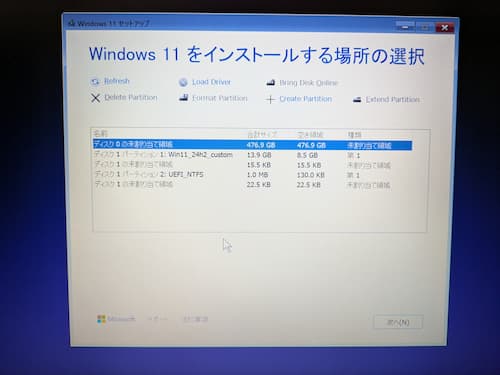
自動パーティショニングモードを選択した場合は、これを自動でおこないます。自動で行うということは決められた条件下でしか動作しないということです。使い方を間違えると意図しないディスクにインストールされてしまうので注意が必要です。
自動パーティショニングモードはPCに1つのディスク(SSD・HDD・SSHDなど)である必要があります。複数のディスクを搭載しているPC(外付けディスクを含む)や不明な場合は自動パーティショニングモードを使用しないで下さい。代わりに手動パーティショニングモードを使用して下さい。
自動パーティショニングモード:1つのディスクを搭載しているPCのみ
- PCの構成が不明な場合は手動パーティショニングにする
- 複数のディスクを搭載している場合は手動パーティショニングにする(外付けディスクを含む)
自動パーティショニングの仕様
Windowsのインストール中の画面は仮想環境下で動作しています。この仮想環境が取得したディスク0にインストールされます。WindowsやUEFIが取得しているディスク番号とは異なる場合があります。例えばUSBメモリもディスクに当てはまりますが、実際のドライブレターとは違うドライブレターが割り振られる場合があります。そして起動するたびに変わります。これはハードディスクなどにもあてはまります。そのため1つのディスクを搭載しているPCのみでの使用をお願いしています。複数のディスクを搭載している場合、WindowsやUEFIの画面で「ディスク0」になっていても絶対に自動パーティショニングを行わないでください。
インストールモード
冒頭でお伝えした通り、10種類のインストールモードがありまます。パーティショニングは「手動」と書かれていない場合は自動パーティショニングになります。
※オフライン自動化版の場合は下記のメニュー画面の表示はありません
24H2の場合
- [1] オンラインインストール
(Microsoftアカウント+自動パーティショニング) - [2] オフラインインストール
(ローカルアカウント+自動パーティショニング) - [3] オンラインインストール
(Microsoftアカウント+自動パーティショニング+BitLocker無効) - [4] オフラインインストール
(ローカルアカウント+自動パーティショニング+BitLocker無効) - [5]オンラインインストール
(Microsoftアカウント+手動パーティショニング) - [6] オフラインインストール
(ローカルアカウント+手動パーティショニング) - [7] オンラインインストール
(Microsoftアカウント+手動パーティショニング+BitLocker無効) - [8] オフラインインストール
(ローカルアカウント+手動パーティショニング+BitLocker無効) - [9] 通常インストール (自動化なしの通常インストールまたはWindowsの修復)
- [10] Using Your Unattend File (※Unattend File作成のサポートはありません)
- [r] 再起動(インストールをキャンセルし、再起動します)
- [c] Rescue(コマンドプロンプトを起動します)
23H2の場合
23H2はBitLockerがデフォルトで無効になっています。[3][4][7][8]を選択した場合はBitLockerが有効になります。詳細は後述。
オンラインインストール
ネットワーク接続をし、Microsoftアカウントでのログインになります。Microsoftアカウントを持っていない場合はインストール中に作成することができます。Windowsの更新もインストール中に行います。エクスペリエンス(位置情報や診断データ送信など)は全ての項目でOFFです。基本的にはデフォルトの動作になります。BitLockerはデフォルトで有効(オフラインの場合は待機)になります。
オンラインインストールは後半のほとんどは対話式になり半自動化程度になります。(一番要らない最後の広告的な画面はオンラインにするとセットで表示されるらしくスキップすることができませんでした)
これが面倒な場合、オフラインでインストールを行い、インストール後にMicrosoftアカウントを切り替える選択肢もあります。
オフラインインストール
ネットワーク接続をしません。そのためWindowsの更新は行わないので短時間で終わります。アカウントは管理者権限を持つローカルアカウントを作成ます。(ユーザー名:user/パスワードなし)エクスペリエンス(位置情報や診断データ送信など)は全ての項目でOFFです。基本的にはデフォルトの動作になります。オフラインインストールの場合BitLockerは待機状態になります。
オフラインでインストールした場合はWindowsの更新やMicrosoftアカウントの切り替えなど必要に応じて行ってください。オフラインインストールした後に行うことを下記の記事にまとめました。
BitLocker
24H2の場合
24H2の場合、BitLockerはデフォルトで有効になります。BitLockerは基本的にWindows Proで使用できますが、特定の条件を満たすとWindows Homeでも有効化されるようです。オフラインでインストールした場合は有効にならないで待機中になります。その場合は暗号化はされてはいますが有効にはなっていない状態になります。有効にしたい場合は手動で設定する必要があります。これはBitLockerの回復キーを保存する場所がないため待機状態になります。オンラインの場合はMicrosoftアカウントに保存されますがオフラインの場合はMicrosoftアカウントに接続できないためです。これを無効にしたい場合は一旦有効にしてから無効にします。
23H2の場合
23H2の場合はデフォルトでBitLocke無効になっています。[3][4][7][8]を選択した場合はBitLockerが有効になります。これらを選択した場合はC:\BitLocker-RecoveryKey.txtに回復キーが保存されています。こちらは外部OSからアクセスする場合やセキュリティ確認時に入力が必要なキーになります。印刷するなどして保管してしてください。コントロールパネル→システムとセキュリティ→BitLockerドライブ暗号化にて回復キーのバックアップをする事で再度保存できます。心配な場合は手動で保存してください。
回復キー保存先:C:\BitLocker-RecoveryKey.txt
パーティショニング
「手動パーティショニング」の記載がない場合は自動パーティショニングになります。1つのディスクのみ搭載されているPCでのみ使用できます。
設定一覧
各モードの自動設定の一覧表になります。23H2の場合は若干異なります。
※オフライン自動化版の場合は[2]のみになります。
- 青字:操作なしでスキップされる項目になります。
- 緑字:機種により操作あり。
| 項目 | 1 | 2 | 3 | 4 | 5 | 6 | 7 | 8 |
| 言語設定 | 日本語 | 日本語 | 日本語 | 日本語 | 日本語 | 日本語 | 日本語 | 日本語 |
| バージョン選択 (23H2のみ) | 自動選択 (対話式) | 自動選択 (対話式) | 自動選択 (対話式) | 自動選択 (対話式) | 自動選択 (対話式) | 自動選択 (対話式) | 自動選択 (対話式) | 自動選択 (対話式) |
| キーボード設定 | IME 106/109 ※1 | IME 106/109 ※1 | IME 106/109 ※1 | IME 106/109 ※1 | IME 106/109 ※1 | IME 106/109 ※1 | IME 106/109 ※1 | IME 106/109 ※1 |
| セットアップオプション | Win11 インストール | Win11 インストール | Win11 インストール | Win11 インストール | Win11 インストール | Win11 インストール | Win11 インストール | Win11 インストール |
| 通知とライセンス条項 | 同意する | 同意する | 同意する | 同意する | 同意する | 同意する | 同意する | 同意する |
| インストールする場所 | 自動 ディスク0 | 自動 ディスク0 | 自動 ディスク0 | 自動 ディスク0 | 手動 対話式 | 手動 対話式 | 手動 対話式 | 手動 対話式 |
| 再起動 | 再起動する※2 | 再起動する※2 | 再起動する※2 | 再起動する※2 | 再起動する※2 | 再起動する※2 | 再起動する※2 | 再起動する※2 |
| 国・地域 | 日本 | 日本 | 日本 | 日本 | 日本 | 日本 | 日本 | 日本 |
| キーボードレイアウト | Microsoft IME | Microsoft IME | Microsoft IME | Microsoft IME | Microsoft IME | Microsoft IME | Microsoft IME | Microsoft IME |
| キーボードレイアウトを追加 | スキップ (なし) | スキップ (なし) | スキップ (なし) | スキップ (なし) | スキップ (なし) | スキップ (なし) | スキップ (なし) | スキップ (なし) |
| ネットワーク接続 | 対話式 | 接続しない | 対話式 | 接続しない | 対話式 | 接続しない | 対話式 | 接続しない |
| デバイスの名前 | 対話式 | DESKTOP-英数字の組み合わせ | 対話式 | DESKTOP-英数字の組み合わせ | 対話式 | DESKTOP-英数字の組み合わせ | 対話式 | DESKTOP-英数字の組み合わせ |
| デバイスの設定 | 対話式 | 個人用 | 対話式 | 個人用 | 対話式 | 個人用 | 対話式 | 個人用 |
| Windows更新(24H2) | あり | なし | あり | なし | あり | なし | あり | なし |
| エクスペリエンスのロックを解除 | 対話式 | スキップ | 対話式 | スキップ | 対話式 | スキップ | 対話式 | スキップ |
| PCの必須アプリが無料で利用可能に | スキップ | スキップ | スキップ | スキップ | スキップ | スキップ | スキップ | スキップ |
| Microsoftアカウントを追加 | 対話式 | なし | 対話式 | なし | 対話式 | なし | 対話式 | なし |
| 顔認証を使用 | 対話式 | スキップ | 対話式 | スキップ | 対話式 | スキップ | 対話式 | スキップ |
| PINの作成 | 対話式 | なし | 対話式 | なし | 対話式 | なし | 対話式 | なし |
| PINのセットアップ | 対話式 | なし | 対話式 | なし | 対話式 | なし | 対話式 | なし |
| デバイスのプライバシー設定 | OFF (位置情報・診断データ送信など) | OFF (位置情報・診断データ送信など) | OFF (位置情報・診断データ送信など) | OFF (位置情報・診断データ送信など) | OFF (位置情報・診断データ送信など) | OFF (位置情報・診断データ送信など) | OFF (位置情報・診断データ送信など) | OFF (位置情報・診断データ送信など) |
| PCの復元 | 対話式 | なし | 対話式 | なし | 対話式 | なし | 対話式 | なし |
| エクスペリエンスをカスタマイズ | 対話式 | スキップ | 対話式 | スキップ | 対話式 | スキップ | 対話式 | スキップ |
| PCからスマートフォンを使用する | 対話式 | スキップ | 対話式 | スキップ | 対話式 | スキップ | 対話式 | スキップ |
| 携帯電話の写真をバックアップ | 対話式 | スキップ | 対話式 | スキップ | 対話式 | スキップ | 対話式 | スキップ |
| 最新の閲覧データにアクセス | 対話式 | スキップ | 対話式 | スキップ | 対話式 | スキップ | 対話式 | スキップ |
| 広告1: Microsoft365 | 対話式 | スキップ | 対話式 | スキップ | 対話式 | スキップ | 対話式 | スキップ |
| 広告2: PC Game Passに参加 | 対話式 | スキップ | 対話式 | スキップ | 対話式 | スキップ | 対話式 | スキップ |
| Windows更新(23H2) | あり | なし | あり | なし | あり | なし | あり | なし |
※1:106/109に設定していても86キーボードなど一部のキーボードではWindowsが物理キーボードの値が取得できない場合があります。そのためこれを設定してもUS配列になる場合があります。インストール後にUS配列から日本語配列に変更できます。詳細は後述のインストール手順の記事をご覧ください。
※2:機種によっては、再起動後にUEFIを起動しブート順番をUSBからWindowsがインストールするディスクに変更する必要がある場合があります。再起動後メニュー画面が表示される場合は、ブート順番を変更して下さい。詳細は後述のインストール手順の記事をご覧ください。
その他の設定
| 項目 | 1 | 2 | 3 | 4 | 5 | 6 | 7 | 8 |
| BitLocker (24H2) | デフォルト (有効) | デフォルト (有効) | 無効 | 無効 | デフォルト (有効) | デフォルト (有効) | 無効 | 無効 |
| BitLocker (23H2) | デフォルト (無効) | デフォルト (無効) | 有効 | 有効 | デフォルト (無効) | デフォルト (無効) | 有効 | 有効 |
| アカウント | Microsoft | ローカル※3 | Microsoft | ローカル※3 | Microsoft | ローカル※3 | Microsoft | ローカル※3 |
| Microsoftアカウント同期 | デフォルト (有効) | デフォルト (有効) | デフォルト (有効) | デフォルト (有効) | デフォルト (有効) | デフォルト(有効) | デフォルト(有効) | デフォルト (有効) |
| プロダクトキー | UEFIに保存されているものを使用※4 | UEFIに保存されているものを使用※4 | UEFIに保存されているものを使用※4 | UEFIに保存されているものを使用※4 | UEFIに保存されているものを使用※4 | UEFIに保存されているものを使用※4 | UEFIに保存されているものを使用※4 | UEFIに保存されているものを使用※4 |
| アーキテクチャ | 64bit amd | 64bit amd | 64bit amd | 64bit amd | 64bit amd | 64bit amd | 64bit amd | 64bit amd |
| エディション | 自動判別 | 自動判別 | 自動判別 | 自動判別 | 自動判別 | 自動判別 | 自動判別 | 自動判別 |
※3:ユーザー名→「user」/パスワード→なし の管理者権限を持つユーザーに固定
※4:第6世代以前のPCでは、インストール中またはインストール後にプロダクトキーの認証が必要になります。
Winsows11のインストール手順については下記の記事を参考にしてください。

使い方
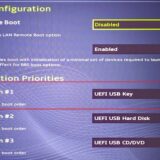
事前にUEFIをUSBブート可能な状態にする必要があります。
24H2の場合
- 起動するとメニュー画面が表示されます。インストールモードを選択し、「次へ」ボタンを押します。
- 確認のポップアップ画面が表示します。インストールを選択した場合は「OK」を押すとインストールが開始されます。これを押したらもう戻れないので気を付けてください。
最初の再起動後に再びメニュー画面が表示される場合はUEFIにてブート順番をUSBメモリからインストールしたディスクに切り替えてください。または再起動中にUSBメモリを抜いても大丈夫です。ただし、アクセスランプ点滅中に抜かないでください。詳細はWindows11の手順の記事をご覧ください。
23H2の場合
23H2の場合はエディション選択画面が表示されます。
モードによってはエディション選択画面より前面に黒い画面が表示される場合があります。その場合はエディション選択画面のどこかをクリックし、アクティブにして下さい。または、黒い画面を最小化するとエディション選択画面が表示されます。黒い画面は閉じないでください。
- 起動するとメニュー画面が表示されます。インストールモードを選択し、「次へ」ボタンを押します。
- 確認のポップアップ画面が表示します。インストールを選択した場合は「OK」を押すとインストールが開始されます。
- エディション選択画面をアクティブにし「次へ」ボタンを押します。これを押したらもう戻れないので気を付けてください。
最初の再起動後に再びメニュー画面が表示される場合はUEFIにてブート順番をUSBメモリからインストールしたディスクに切り替えてください。または再起動中にUSBメモリを抜いても大丈夫です。ただし、アクセスランプ点滅中に抜かないでください。詳細はWindows11の手順の記事をご覧ください。
オフライン自動化版の場合
オフライン自動化版の場合は、メニュー画面がありません。誤使用のストッパー的なものがないのでUSBブートするとデータが削除されるので取り扱いには十分気を付けてください!
Windows起動中に行う再セットアップ(setup.exeの実行)の場合は自動化されていないので問題ありません。
最初の再起動後に以下の画面が表示される場合は、UEFIにてブート順番をUSBメモリからインストールしたディスクに変更する必要があります。または再起動中にUSBメモリを抜いても大丈夫です。ただし、アクセスランプ点滅中に抜かないでください。詳細はWindows11の手順の記事をご覧ください。
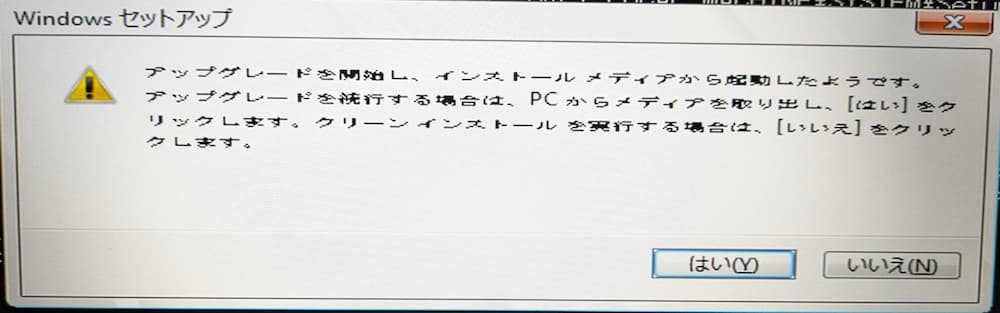
「はい」ボタンを押すと再起動しますのでUEFIでブート順番を変更するかUSBメモリを抜いてください。
メニュー画面を非表示にする
あまりお勧めしませんが、メニュー画面を非表示にすることもできます。ただし誤使用防止のため以下の方法は1度のみになります。一度インストールを実行すると次回はメニュー画面が表示する仕組みになっています。
以下の手順を行いUSB起動すると何のアクションもなくインストールが始まり、自動パーティショニングではデータが削除されます。使用する際は十分ご注意ください。また、変更したままインストールしないで放置しないでください。(これを設定したことをおそらく忘れてしまうと思います)
インストールする直前に変更を行ってください。
- USBメモリ直下にある「autoboot.txt」をメモ帳などで開きます。
- 半角数字で「1~10」を入力します。(デフォルトは「0」でメニュー画面を起動します)
- USBブートするとインストールが始まります。
(何の操作もなくインストールできて便利ですが、データが削除されるとても危険なものになります)
- [1] オンラインインストール
(Microsoftアカウント+自動パーティショニング) - [2] オフラインインストール
(ローカルアカウント+自動パーティショニング) - [3] オンラインインストール
(Microsoftアカウント+自動パーティショニング+BitLocker無効) - [4] オフラインインストール
(ローカルアカウント+自動パーティショニング+BitLocker無効) - [5]オンラインインストール
(Microsoftアカウント+手動パーティショニング) - [6] オフラインインストール
(ローカルアカウント+手動パーティショニング) - [7] オンラインインストール
(Microsoftアカウント+手動パーティショニング+BitLocker無効) - [8] オフラインインストール
(ローカルアカウント+手動パーティショニング+BitLocker無効) - [9] 通常インストール (自動化なしの通常インストールまたはWindowsの修復)
- [10] Using Your Unattend File (※Unattend File作成のサポートはありません)
自作のUnattend Fileを使用する
インストールモード[10]を選択すると自作のUnattend Fileを使用できます。これの作成方法や使い方に関しては一切サポートは行っていませんのでご了承ください。
- USBメモリ直下に「autounattend.xml」を置きます。※この名前以外はエラーになります。
- メニュー画面もしくは「autoboot.txt」からインストールモード[10]を選択します。
In-Place Upgrade(再セットアップ)
Windowsが起動できる状態であればデータなどはそのままでアップグレードが行えます。こちらは手順が少ないので自動化していません。
再セットアップの方法は下記の記事をご覧ください。
要件回避
Windows11の動作要件を満たしていないPCにインストールできます。こちらはMicrosoftは非推奨としています。これを行ってインストールした場合サポートは受けられません。サポートはWindowsの更新も含まれます。また表示や動作に問題が発生する場合がありますが、全て自己責任になります。
USBブートから起動した場合でも再セットアップから起動した場合でも要件回避を行っていますが、全てのPCでインストールできる保証はありません。要件回避についても上記の記事で説明しています。
要件回避の再セットアップは「upgrade.exe」の方を起動してください。setup.exeの方だとTPM2.0が回避されません。
利用規約
当該ブータブルUSBで使用している当サービスが作成したファイル(テキストファイル、Shellスクリプトファイル、xmlファイル、WinPEブートファイルなど)は商用・非商用/法人・個人を問わず全てにおいて再配布・公開・複製を禁止します。個人使用による改変については許可しますがそれを再配布することはできません。インターネット上などで第三者に公開することはできません。当該USBメモリのみの使用となり、複製することはできません。WinPEブートファイル(内包するファイルを含む)は他のメディアにコピー・移動して使用することはできません。
リリースノート
20250701:24H2 Ver1.0
20250701:23H2 Ver1.0
20250801:オフライン自動化版 24H2 Ver1.0
Comment