Ubuntuで日本語設定してもLibreOfficeの表示が英語のままになっている場合の日本語設定方法を説明します。主にLive起動で手動で日本語化した場合にこの状態になります。インストールした場合は日本語表示になっていると思います。当サービスで提供しているツールを使用する手順が含まれます。
LibreOfficeの日本語表示設定
Ubuntu系OSのLive起動で手動で日本語化した場合、LibreOfficeの表示が英語表示になっています。PCなどにインストールした場合はちゃんと日本語表示になっていると思います。
以降インストールした場合行う必要はありません。(既に日本語化されています。)
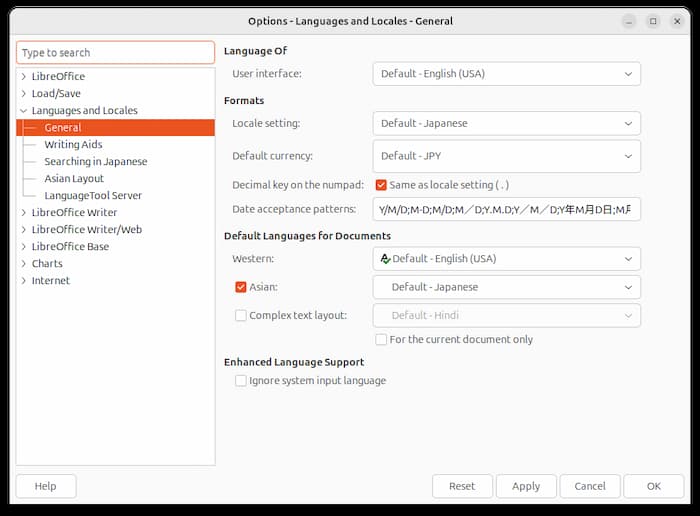
設定個所を見るとフォーマットなどは日本語設定になっているんですが、言語の部分が英語になっていて、リストに日本語はありません。これは個別で言語パックをインストールする必要があります。
LibreOfficeの言語パックをインストールする
以下の3つの方法を紹介します。他の言語もインストールされるので時間がかかりますので事前にOSの日本語以外の言語パックを事前に削除することをお勧めします。
また、LibreOfficeを一度起動するとプロファイルが作成され、日本語化が上手くいかない現象を確認していますのでLibreOfficeを起動する前に行ってください。
- 手動で言語パックをインストールする
- スクリプトで言語パックをインストールする
- コマンドで言語パックをインストールする
アップグレードでLibreOffceを保留にしている場合は解除してください。解除しないと言語パックがインストールできません。
アップグレード保留の解除方法については下記の記事をご覧ください。
手動で言語パックをインストールする
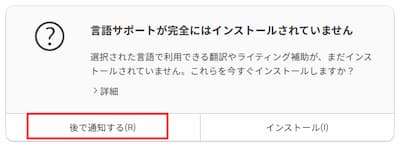
この言語パックなんですが、手動で行う場合は設定→地域と言語→言語サポートでインストールをすると表示されると思います。下図では「言語サポートが完全にはインストールされていません」と表示されていますが、これにLibreOfficeの言語パックが含まれていますので「インストール」ボタンを押してください。ただし、OSの言語パックに合わせてLibreOfficeの言語パックがインストールされますので不要な言語は事前に削除しておくことをお勧めします。
スクリプトで言語パックをインストールする
当サービスではスクリプトを提供していますので下記を実行してください。
- ターミナルを開きます。
- 「sudo (半角スパース)」と入力します。
- 「18_install_libreoffice_set_local_ja.sh」をターミナルにドラッグアンドドロップします。
- ターミナルをアクティブにしてEnterを押します。
sudo <path>18_install_libreoffice_set_local_ja.sh
コマンドで言語パックをインストールする
手動で行った方が確実ですが、コマンドで行うと下記になります。
$ sudo apt-get update
$ sudo apt-get install libreoffice-l10n-ja libreoffice-help-ja -y
LibreOffceを開いて日本語表示なっているか確認します。
LibreOfficeが何をしても日本語化されない時の対処方法
手動やコマンドで言語パックをインストールしても日本語化されない場合、LibreOfficeのプロファイルの削除を試してみてください。
冒頭でもお伝えした通り、LibreOfficeは初回起動時にプロファイルが作成されます。一度プロファイルを作成してしまうと日本語化ができない現象を確認しています。
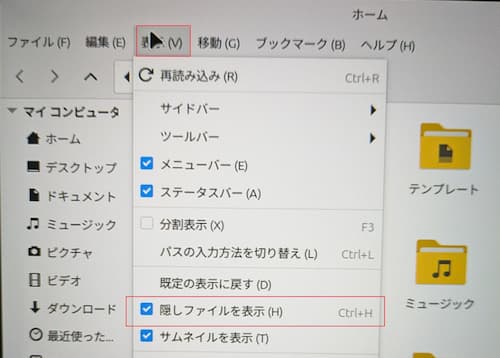
①libreofficeフォルダは隠しフォルダになっていますので表示するようにします。
【Ubuntuの場合】
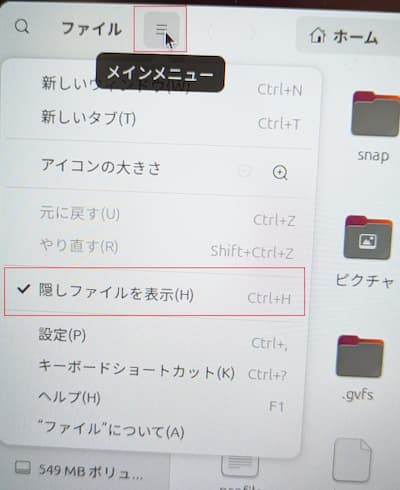
homeフォルダを開き、三本線のマーク(メインメニュー)から「隠しファイルを表示」にチェックを入れます。
【Linux Mintの場合】
homeフォルダを開き、「表示」メニューから「隠しファイルを表示」にチェックを入れます。
②libreofficeフォルダをリネームしてバックアップを取るか削除します。
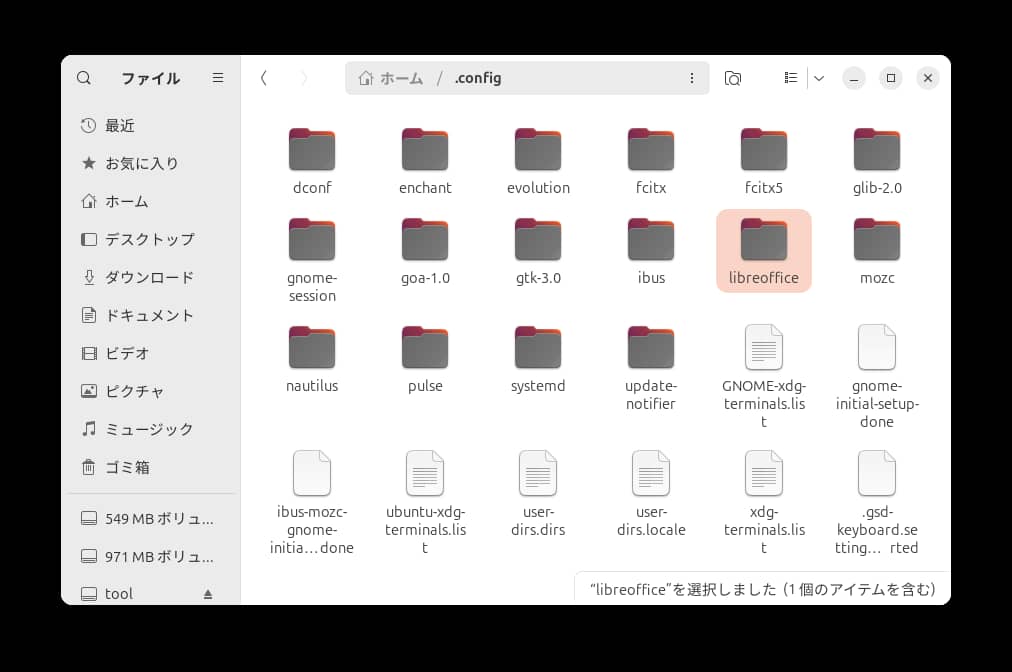
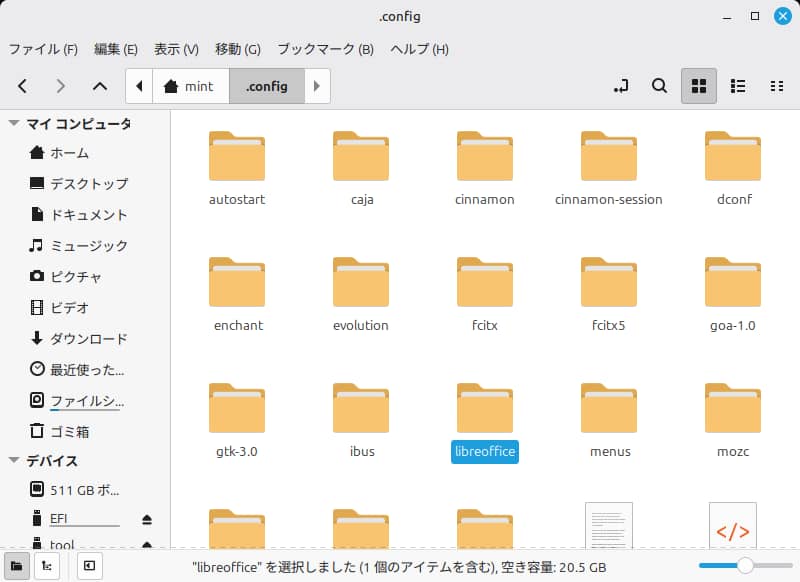
プロファイルの場所は下記になります。
home/.config/libreoffice
libreofficeフォルダにはユーザー設定や辞書などのデータが含まれますので既に使用している場合はバックアップを取り、後で個別にファイルを差し替えてください。ファイルが不明な場合は行わないでください。
※自己責任でお願いします。
【Ubuntuの場合】
【Linux Mintの場合】
Comment