Linux Mint 22のシステムの日本語設定・キーボードの日本語入力設定・LibreOffice日本語化について説明します。この記事では当サービスが提供しているツールを使用した手順が含まれます。
Linux Mint22の日本語設定と日本語入力設定
⑥Linux Mintの日本語設定と日本語入力設定
PCや外付けSSDなどにインストールした場合は既に日本語設定になっているのでこの設定は必要ありません。
キーボード入力方式を変更したい場合は下記記事のfcitx5 Mozcの設定を参考にして下さい。また、USキーボードから変更できない現象についても説明しています。
Linux Mintの入力方式(キーボード入力方式)にはibus Mozcやfcitx Mozcが使用できます。fcitxは後継のfcitx5 Mozcがありますので個別にインストールします。fcitx5はibusよりは設定が簡単でWindowsのMicrosoft IMEと同じような設定をするのも簡単なのでfcitx5の使用をお勧めします。
日本語設定はGUIで手動で行うこともできますが、当サービスではツールを提供しています。
- Step1システムの日本語設定
【Live起動の場合】
①ターミナルから「00_LIVE_linux_mint_apt_update .sh」を実行します。「Please Press Enter」と表示されるのでEnterを押します。
②ターミナルから「01_LIVE_setup-japanese-universal.sh」を実行します。【インストールした場合】
ターミナルから「01_setup-japanese-universal.sh」を実行します。このスクリプトはシステムの日本語パックをダウンロードし設定します。また、デフォルトの入力システムを設定し、タイムゾーンをAsia/Tokyoに設定します。
- Step2fcitx5のダウンロードとインストール
【Live起動の場合】
①ターミナルから「00_LIVE_linux_mint_apt_update .sh」を実行します。「Please Press Enter」と表示されるのでEnterを押します。
②ターミナルから「02_LIVE_setup_fcitx5.sh」を実行します。【インストールした場合】
①ターミナルから「02_setup_fcitx5.sh」を実行します。このスクリプトはfcitx5パッケージをダウンロードし設定します。(設定ファイルが読み込めないので設定は失敗します。)
- Step3再起動
再起動します。
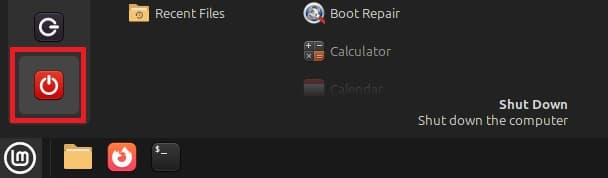
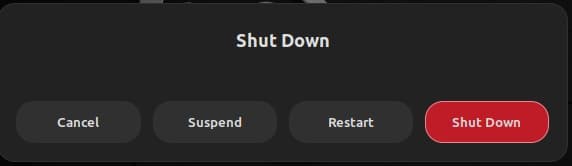
「Restart」ボタンを押します。(再起動でUEFIに表示されない場合はシャットダウンにしてください。)
- Step4ロケールの変更
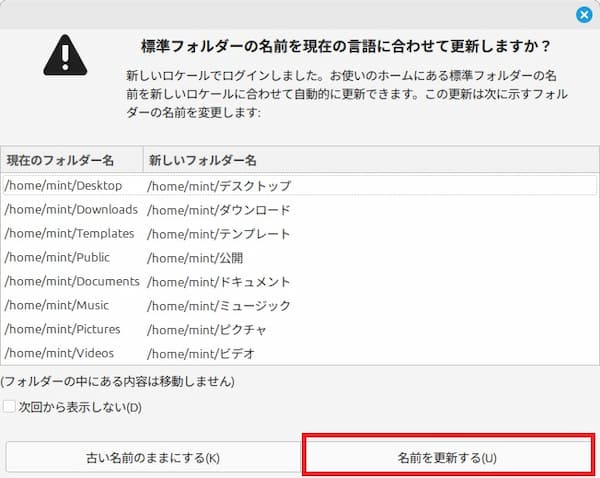
①再起動すると下図が表示されるので「名前を更新する」ボタンを押します。
②このボタンを押してもロケールの変更が完全に行われないため「ログアウト」します。ログアウトするとロケールが変更されてデスクトップが変わります。(後述)ログインのパスワードは設定されていないのでEnterを押します。
- Step5システムの設定
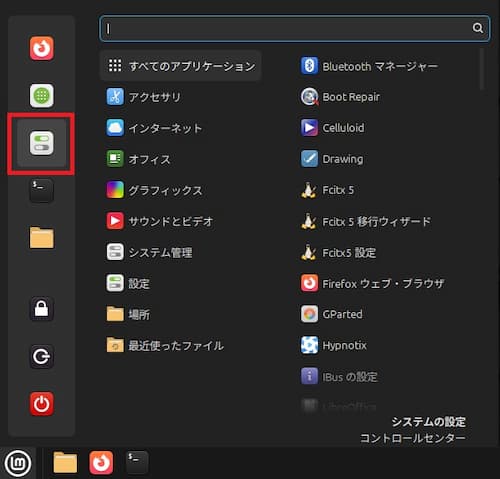
Mintアイコンから「システムの設定」アイコンをクリックします。
- Step6言語の設定①
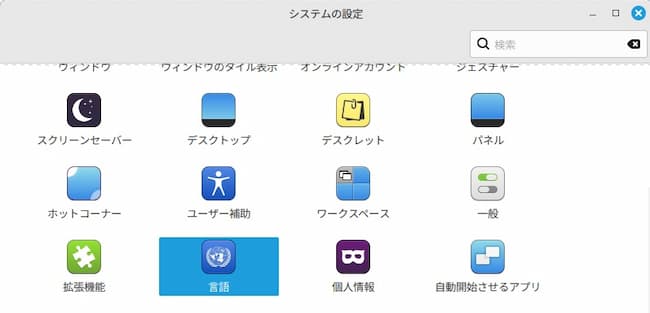
「言語」アイコンをクリックします。
ワンクリックです。ダブルクリックするといっぱい画面が起動します!
- Step7
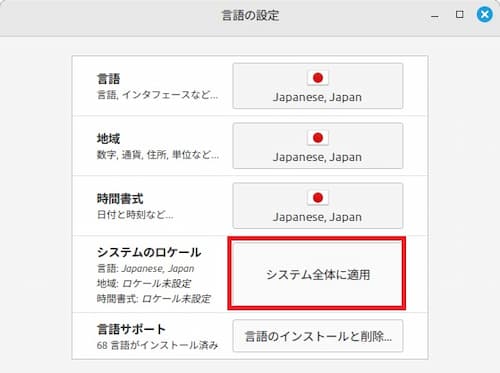
言語の設定②「システムのロケール」の「システム全体に適用」ボタンを押して画面を閉じます。
- Step8キーボードの設定①
「システムの設定」から「キーボード」アイコンをクリックします。

- Step9キーボードの設定②
「日本語」と表示されていない場合は、「英語(US)」を削除し「日本語」のみにします。
①「レイアウト」タブへ移動します。
②「+」ボタンを押します。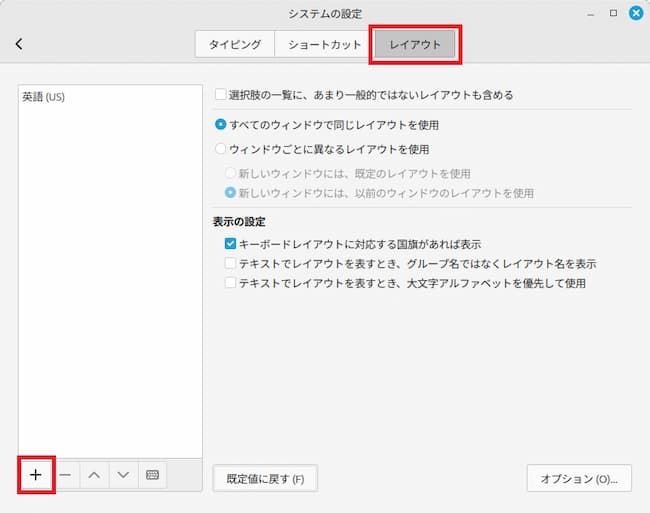
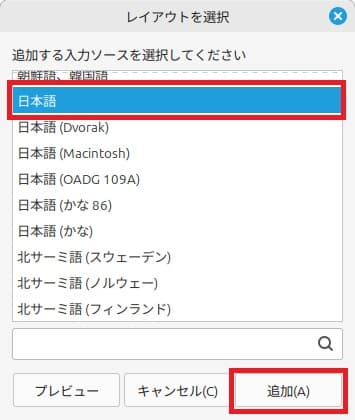
- Step10キーボードの設定③
「日本語」を選択し、「追加」ボタンを押します。
- Step11キーボードの設定④
①「英語(US)」を選択し「ー」ボタンを押します。
②「日本語」のみになったら、画面を閉じます。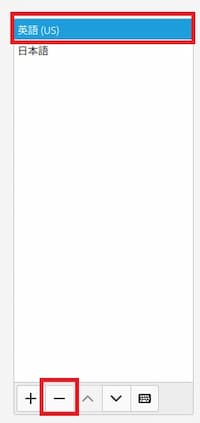
- Step12入力方式の設定①
「システムの設定」から「入力方式」アイコンをクリックします。

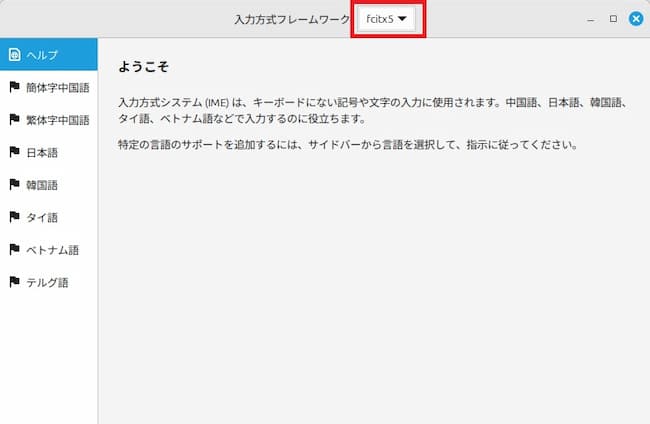
- Step13入力方式の設定②
「入力方式フレームワーク」のリストから「fcitx5」を選択し画面を閉じます。
- Step14ログアウト
ログアウトします。
ログインのパスワードは設定されていないのでEnterを押します。
fcitx5の日本語入力設定
次にfcitx5の設定をします。Ubuntuと同じなので下記記事の「fcitx5 Mozcのキーボード設定」をご覧ください。
データを移動する(主にLive起動の場合)
システムの言語を変更するとHomeフォルダーが再作成されます。英語表記のフォルダーから日本語表記のフォルダーに再作成します。元のデスクトップやHomeフォルダーにあるデータは英語表記のフォルダーに入ったままになっているので移動またはコピーする必要があります。詳細は上記記事をご覧ください。
システムの言語を削除する
デフォルトでは他の言語パックがインストールされています。これらを削除したい場合は下記のスクリプトを使用してください。削除しなくても問題はありません。
日本語以外の言語パックを削除します。
19_remove_non_ja_langpacks.sh
⑦LibreOfficeの日本語化
LibreOfficeはデフォルトで英語表記になっています。これを使用する場合は日本語化設定を行います。詳細は下記の記事をご覧ください。
【Live起動の場合】
①ターミナルで「00_LIVE_linux_mint_apt_update .sh」を実行します。「Please Press Enter」と表示されるのでEnterを押します。
②ターミナルで「18_LIVE_install_libreoffice_set_local_ja.sh」を実行します。
※パスの前に「sudo (半角スペース)」を入力してください。
sudo <path>18_LIVE_install_libreoffice_set_local_ja.sh【インストールした場合】
①ターミナルで「18_install_libreoffice_set_local_ja.sh」を実行します。
※上記と同様にパスの前に「sudo (半角スペース)」を入力してください。
次の記事ではLinux Mint22のシステムのアップデートとドライバーのインストールについて説明します。
Comment