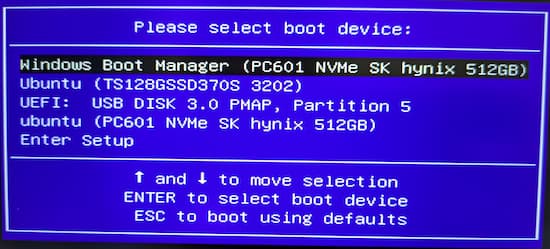
LinuxMintをインストールした際にUEFI上の表示が「Ubuntu」になっています。これの変更方法について説明します。
LinuxMintでUEFI上の表示が「Ubuntu」と表示される
LinuxMintはUbuntuをベースにしているのでUEFIの表示がUbuntuになっています。これの変更方法について説明します。行わなくても問題ありません。
UbuntuとLinuxMintのエントリーがある場合はUbuntuの表示が2つ並んでどっちかわかりません。多分Ubuntuが「ubuntu」でLinuxMintが「Ubuntu」だと思います。
①ターミナルを起動します。
②UEFIのブート関連や表示を変更するにはefibootmgrを使用します。下記のコマンドを実行します。
sudo efibootmgr③そのPCで登録しているUEFIエントリー一覧が表示します。「BootXXXX」のように番号で表示されます。例えば下図だと以下のようになります。(画像はUbuntuから撮ったものです)
- Boot0000:Windows
- Boot0001:IP4ネットワーク
- Boot0002:IP6ネットワーク
- Boot0005:Ubuntu
- Boot0006:USBメモリ
- Boot0007:USBメモリ
※USBメモリの場合はUSBメモリに登録されている名称が表示されます。
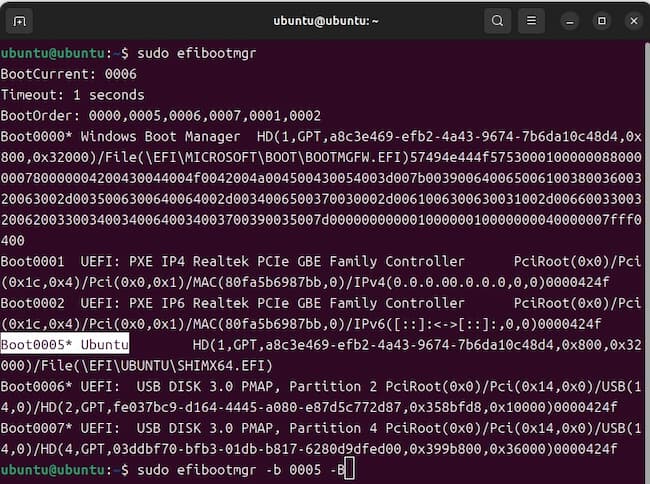
変更するBoot番号を選択しておくと見やすくなります。
④下記のコマンドを入力し、赤字部分を変更します。
「0000」の部分は上記のBoot番号になります。間違えないようにして下さい。
「Linux Mint 22」の部分はUEFI上で表示したい文字列を入力します。
sudo efibootmgr -b 0000 -L "Linux Mint 22"⑤再起動し、UEFI上の表示が変更されているか確認します。
Comment