Linux Mint22の初期設定の起動・当サービスが提供するツールのコピー・リポジトリーサーバーの変更方法について説明します。またLive起動でapt updateコマンドが使用できない現象についても説明しています。この記事では当サービスで提供しているツールを使用した手順が含まれます。
Linux Mint22の初期設定
必ずお読みください
当サービスのブータブルUSBの取り扱いについてと確認している不具合などを記載しています。特にUbuntu22系をベースにしているLinux Mint22では一部のインストール方法で不具合と思われる現象を確認していますので必ずお読みください。
①USBブートとUEFI MOKキーの登録
Linux Mint22ではセキュアブートを有効にしたままUSBブートしてください。USBブートの方法については下記の記事をご覧ください。
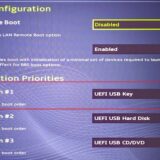
インストールUSBを起動するとUSBの起動するために必要な署名キーの登録をします。(これをしないバージョンもあります)
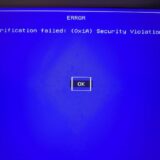
②Linux Mintの起動
UEFI MOKキーの登録が終わるとVentoyの起動画面に進みます。(Ventoyを使用していないバージョンもあります。その場合は起動するとLinux Mintメニュー画面になります)
以下、画面の数が違う場合がありますが、変更せずそのままEnterを押し続けてください
- Step1起動画面①ISO選択
ISO選択画面で「linuxmint xxxx.iso」を選択し、Enterを押します。

- Step2起動画面②GRUBモード選択
GRUBモード選択画面で「Boot in normal mode」を選択しEnterを押します。
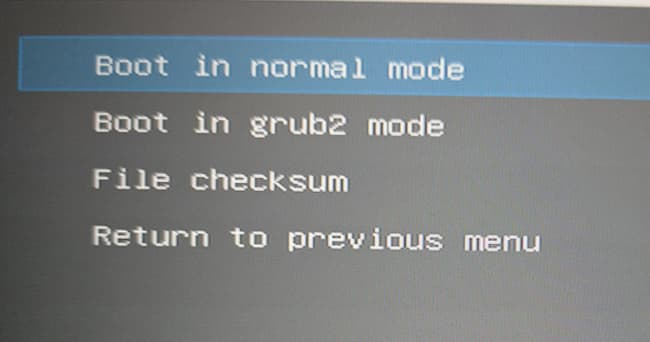
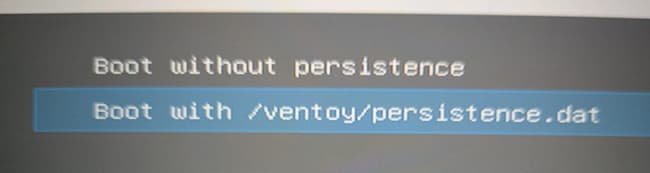
- Step3起動画面③persistence選択
persistence選択画面で「Boot with xxxxx」を選択しEnterを押します。
- Step4起動画面④Linux Mint起動画面
Linux Mint起動画面で「Start Linux Mint」(一番上の行)を選択し、Enterを押します。
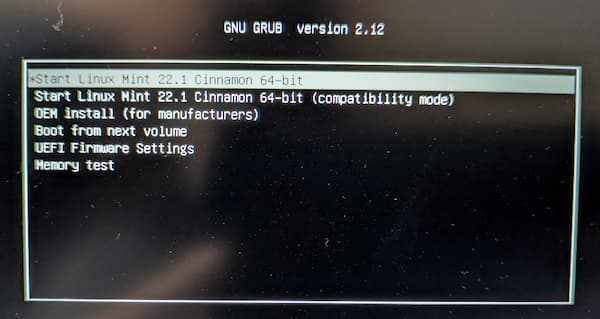
Linux Mintが起動し、デスクトップが表示されます。PCによっては数分時間がかかる場合があります。
③Linux Mintインストーラーを起動する
インストールする場合はLinux Mintインストーラーを起動します。Live起動で使う場合もこれを起動するとネットワーク設定と少しだけ日本語設定が楽になるので初回のみ起動します。
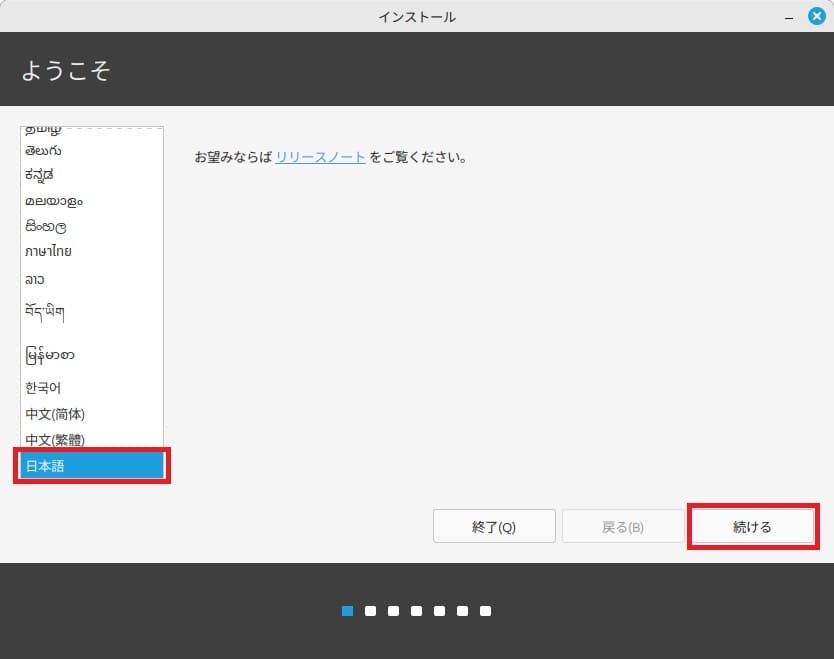
- Step1Linux Mintインストーラー①ようこそ
「日本語」を選択し、「続ける」ボタンを押します。
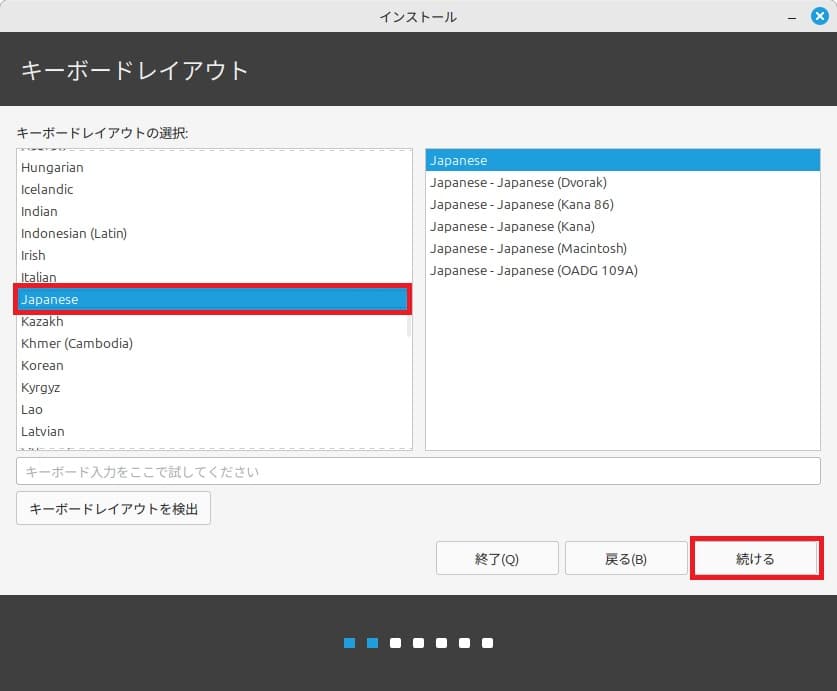
- Step2Linux Mintインストーラー②キーボードレイアウト
「Japanese」を選択し、「続ける」ボタンを押します。
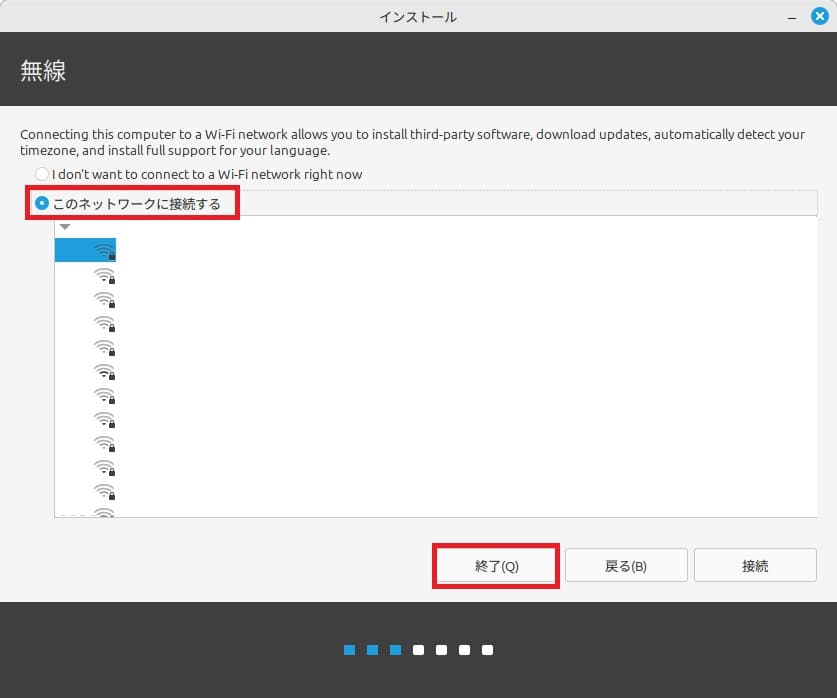
- Step3Wi-Fi接続
Wi-Fiに接続して、「終了」ボタンを押します。有線の場合は「終了」で大丈夫です。
④設定ツールのコピー
当サービスで提供しているツールをローカルにコピーします。ツールはLive起動用とインストール用の2種類あります。
- Live起動用(tool-verXXX-Linux-Mint-Live):後述のLive起動でのapt updateの制限の理由によりLive起動で使用する場合はこちらを使用してください。
- インストール用(tool-verXXX-Linux-Mint):SSDやHDDにインストールした場合はこちらを使用して下さい。
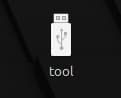
ツールはインストールUSBメモリ内の100MB位のパーティション(tool)の中にあります。デスクトップにUSBメモリのマークのアイコンがあるので、その中の「tool-verxxx」フォルダーと「tool-verXXX-Linux-Mint-Live」をデスクトップやHomeフォルダーにコピーします。
ツールの使い方
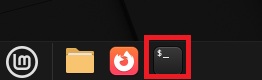
①タスクバーにあるterminal(端末)のアイコンを起動します。
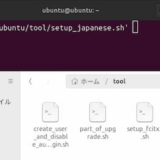
②ターミナルにスクリプトファイルをドラッグアンドドロップします。
③ターミナルをアクティブにしてEnterを押します。
※Enterを押すと実行されるのでファイル名を確認して下さい。
ツールの詳細は下記の記事をご覧ください。
Linux Mint 22 Live起動でのapt updateの制限
Linux Mint22のLive起動ではapt updateコマンドが正常に使用できません。apt updateコマンドはパッケージの追加や削除する時にパッケージのバージョンの整合性を取るためにリポジトリと呼ばれるサーバーからリストを取得し、ローカルのパッケージのバージョンとを照らし合わせてバージョンに不整合が無いかをチェックするためのコマンドです。
下図のように「このCD-ROMをaptに認識させるにはapt-cdromを使用して下さい。新しいCD-ROMを追加するためにapt-get updateは使用できません」とエラーが発生します。Live起動では読み取り専用であることが想定されているため、ISOファイルが置いてあるパーティションは読み取り専用のCD-ROMの形でマウントされています。読み取り専用なんだから更新必要ないでしょってことでエラーになってるんだと思います。
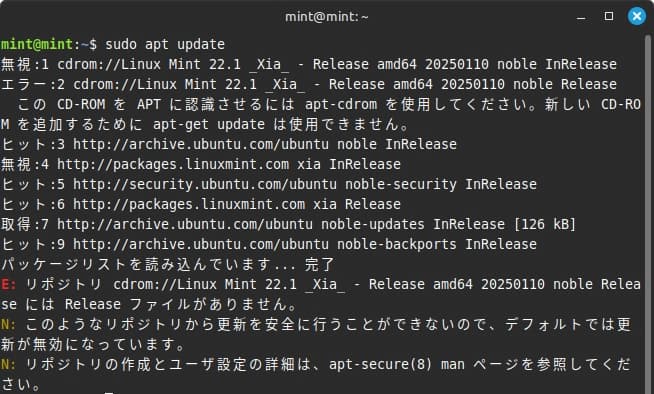
おそらくリストは取得できていますが完全に保存されていないように思えます。そのため、Linux Mint22 Live起動専用のツールを用意し別にしています。
Linux Mint 22 Live起動で正常にapt updateを行うには(手動で行う)
当サービスではスクリプトを用意していますが、念のため手動で行う方法を説明します。
Linux Mint 21 Vanessaでは、\etc\apt\sources.listの記述をコメントアウトするとこれが解消されていたようですが、Linux Mint 22では再起動するとsources.listのコメントアウトした行が追記され元の状態に戻ってしまいます。シャットダウンや再起動を行う前にこれを元に戻す必要があります。変更したままシャットダウンや再起動を行った場合、ずっとログが走り続けます。
①nanoなどテキストエディターで\etc\apt\sources.listを編集します。
sudo nano \etc\apt\sources.list②2行目にある「 deb cdrom…」の先頭に半角の「#」を付けてコメントアウトします。
# deb cdrom…③Ctrl+Oで保存します。
④Ctrl+Xでnanoを終了します。
⑤シャットダウンや再起動を行う前にコメントアウトした部分を元に戻します。
Linux Mint22 Live起動で正常にapt updateを行うには(ツールを使う)
上記の手動で行う手順をスクリプト化していますので使い方を説明します。
apt updateコマンドを使いたい場合に都度このスクリプトを実行して下さい。
①「00_LIVE_linux_mint_apt_update .sh」を実行します。
②「Please Press Enter」と表示されるとsources.listを編集し、apt updateを実行しています。
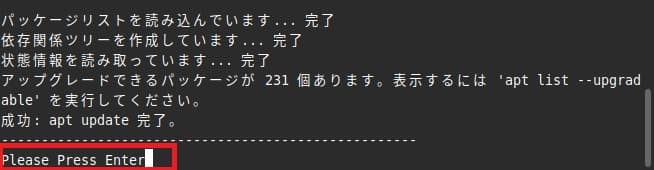
ここでこの画面はそのままにし、GUIでのパッケージ追加・削除などを行う設定やコマンドなどを行うことができます。コマンドの場合はEnterを押し、sources.listを元に戻してから次のコマンドを実行して問題ありません。
③Enterを押すと編集していたsources.listを元に戻します。
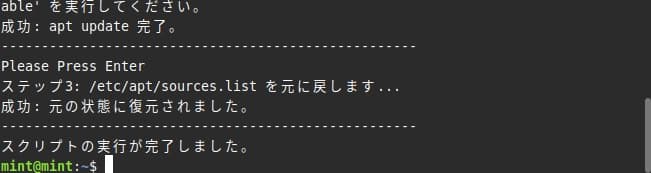
当サービスで提供しているLive起動用のスクリプトのファイル名の冒頭に「LIVE」と記載されていたら、そのスクリプトを実行する前にこのスクリプト(00_LIVE_linux_mint_apt_update .sh)でapt updateを行ってください。
以下はLinux Mint Live起動用のスクリプト一覧になります。
- 00_LIVE_linux_mint_apt_update .sh
- 01_LIVE_setup-japanese-universal.sh
- 02_LIVE_setup_fcitx5.sh
- 05_LIVE_partial-upgrade.sh
- 06_LIVE_install_auto_driver.sh
- 07_LIVE_install-exfat.sh
- 08_LIVE_enable_touchpad.sh
- 09_LIVE_numlock_off.sh
- 10_usb_mount-umount.sh
- 11_device-mount_all_rw.sh
- 12_xubuntu-device-mount_all_rw.sh
- 13_LIVE_install_steam.sh
- 14_LIVE_install_gimp_kdenlive.sh
- 15_not-available-ver24-install_chrome.sh
- 16_check-memory.sh
- 17_check-persistent.sh
- 18_LIVE_install_libreoffice_set_local_ja.sh
- 19_remove_non_ja_langpacks.sh
- 20_zswap_optimize.sh
- 21_check swap status.sh
- 22_disable_wifi_power_save.sh
- 23_create_tmpfs_partition_prohibited_if_memory_is_less_than_16GB.sh
- 24_check_tmpfs.sh
- 25_change_tmpfs_size.sh
- 26_check_tmpfs_size.sh
- 27_restore_tmpfs_default.sh
- 28_update_grub_cmdline_reboot.sh
- 29_linux_mint_firewall_logging_off.sh
- 30_linux_mint_firewall_logging_on.sh
- 31_linux_mint_zswap_optimize_LIVE_ONLY.sh
SSDやHDDにインストールした場合
上記はLive起動のみの制限なので、SSDやHDDにインストールした場合はインストール用のツールを使用して下さい。これらのスクリプト内にはapt updateが記述されています。
⑤Linux Mintのリポジトリサーバーの変更
リポジトリとはUbuntuやLinux Mintのパッケージが管理されているサーバーになります。このサーバーからパッケージやパッケージリストをダウンロードしています。デフォルトではこのサーバーはアメリカやイギリスの海外サーバーになっています。海外のサーバーの場合遠く離れているため日本に到達するまでに時間がかかる場合があります。そのためサーバーを日本にするとダウンロード時間が短くなる可能性があります。
- Step1Live起動用のapt updateの実行①
Live起動の場合のみ下記を行ってください。
ターミナル(端末)を起動し、「00_LIVE_linux_mint_apt_update .sh」を実行します。
「Please Press Enter」でEnterを押さないでください。 - Step2システムの設定
Mintアイコンから「システムの設定」アイコンをクリックします。
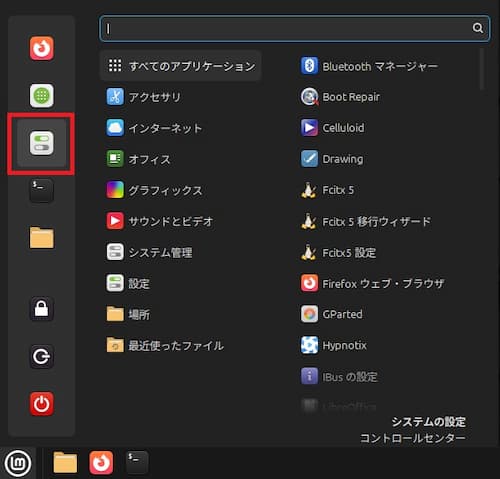
- Step3ソフトウェアソースの設定
ソフトウェアソースを起動します。
※ワンクリックです。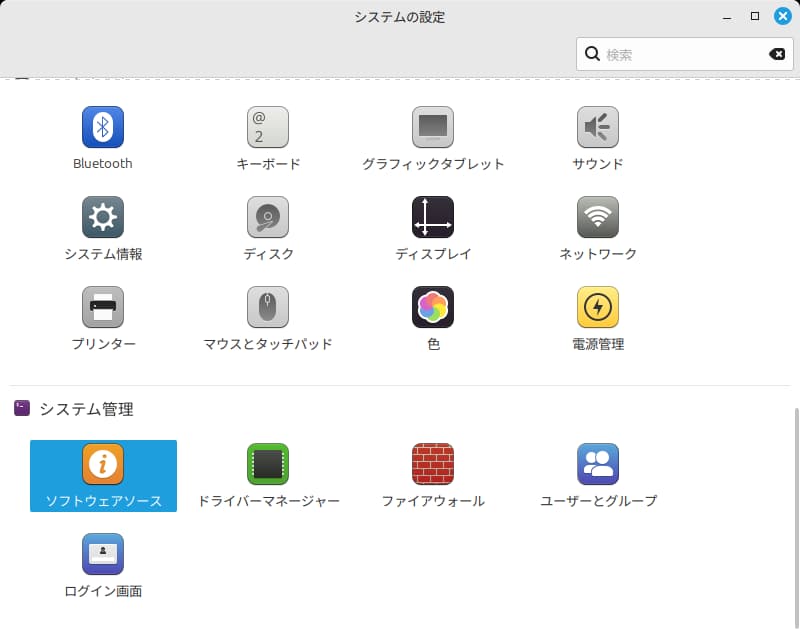
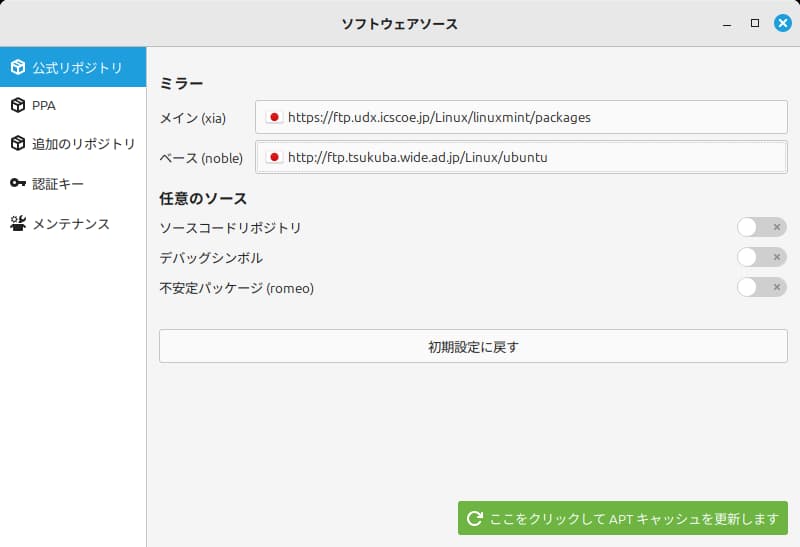
- Step4ミラーサーバーの変更①
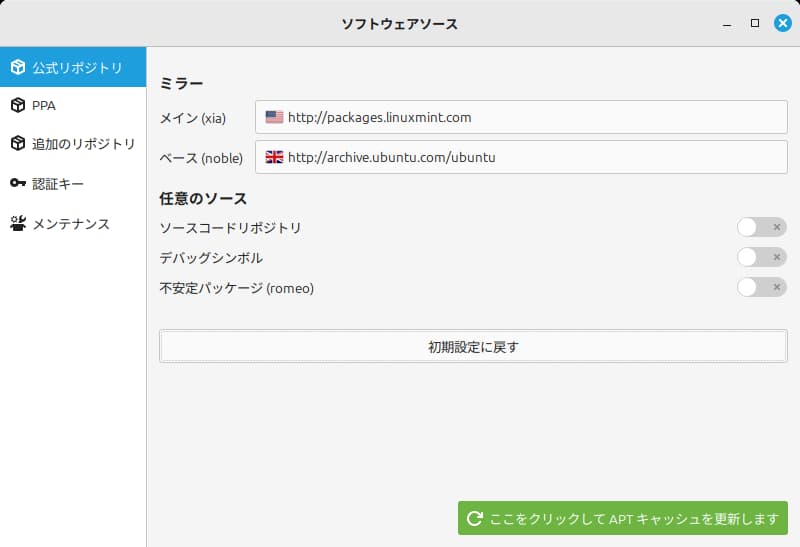
「ミラー」項目のリストから日本のサーバーを選択します。
- メイン(xia)
- ベース(noble)
- Step5ミラーサーバーの変更②
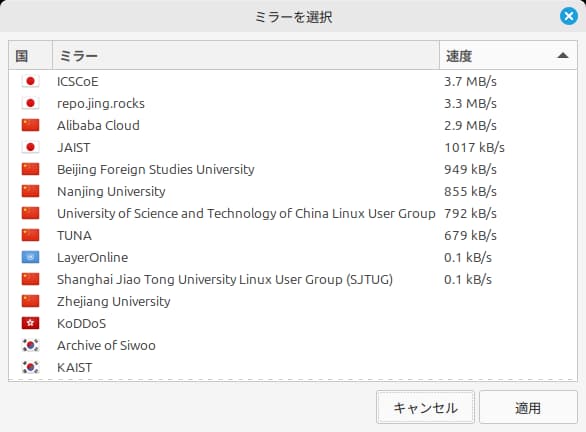
①下図はメイン(xia)のリストです。好きなサーバーを選択します。(時間帯などによって変動しますが転送速度が速いサーバーで大丈夫です)
②「適用」ボタンを押します。
- Step6ミラーサーバーの変更③
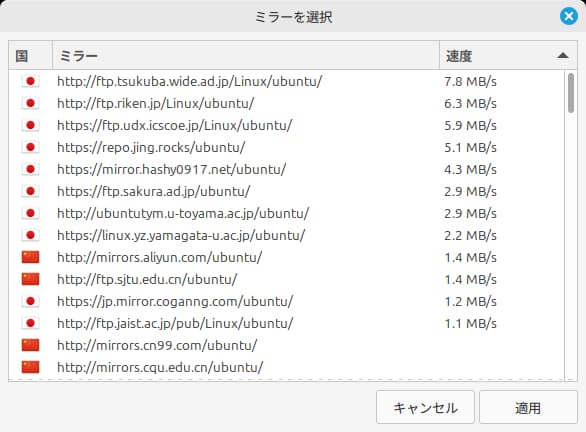
①下図はベース(noble)のリストです。好きなサーバーを選択します。(時間帯などによって変動しますが転送速度が速いサーバーで大丈夫です)
②「適用」ボタンを押します。
- Step7ミラーサーバーの変更④
「ここをクリックしてaptキャッシュを更新します」ボタンを押します。
- Step8Live起動用のapt updateの実行②
Live起動の場合のみ下記を行ってください。
ターミナル(端末)で「Please Press Enter」でEnterを押します。
引き続きシステムの日本語設定と日本語入力設定を行います。
Comment