Windows11をネットワークを接続しないでオフラインインストールした場合に手動で行うことをまとめました。
Windows11オフラインインストールでスキップされる事
ネットワーク接続をしないでオフラインインストールした場合、主に下記がスキップされます。これらはデフォルトではやるべきことなので、手動で行うことをお勧めします。最低でもネットワーク接続をしWindows11の更新は行うべきです。
- ネットワーク接続
- Windows11の更新(Update)
- Microsoftアカウントの切り替え
- Microsoftアカウントの同期設定とバックアップ
- BitLockerの設定の確認(Windows11 Pro と条件を満たした一部のHomeではデフォルトで有効)
- 位置情報(OFFにした場合)
- ドライバーのインストール
Microsoftアカウントの切り替えは、ローカルアカウントで使用することも仕様上は認められていますので行わなくても問題ありません。ローカルアカウント+位置情報OFFの場合、時計が狂う現象を確認しています。
①ネットワーク接続方法
Wi-Fiの設定方法を説明します。
①タスクトレイにある地球儀のマークをクリックします。

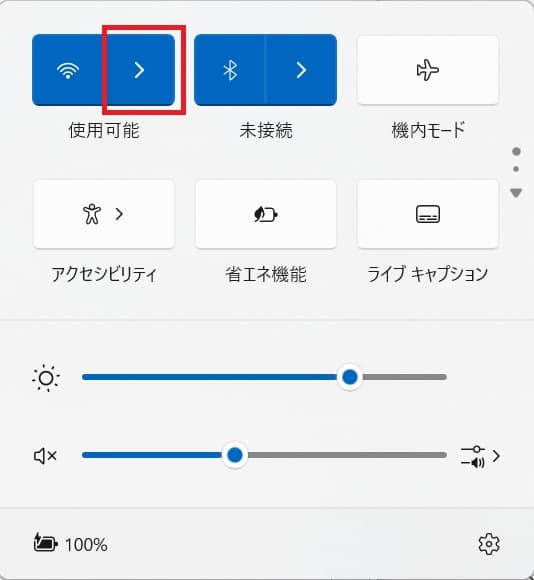
②Wi-Fiマークの「>」のマークをクリックします。
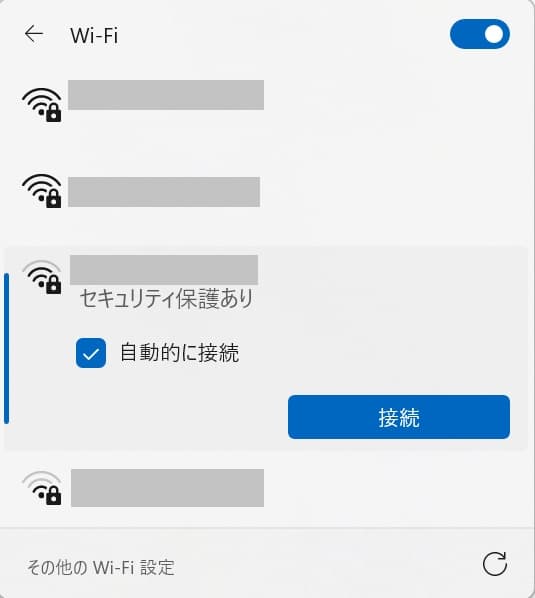
③一覧からネットワーク名探し、[接続]ボタンを押し、パスワードを入力します。
④タスクトレイの地球儀のマークから扇のマークに変わればWi-Fiに接続されている状態です。

Windows11更新(Update)方法
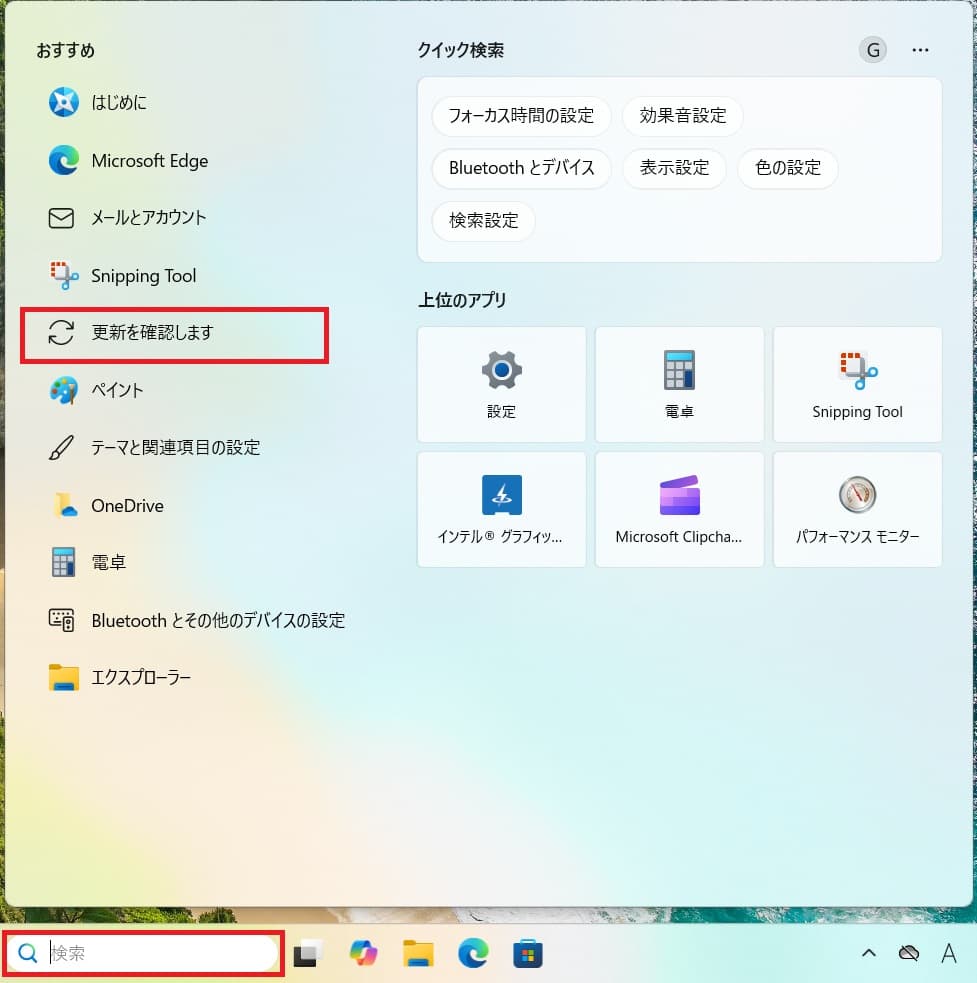
①検索窓をクリックすると[おすすめのメニュー]が表示されます。下図の画面にならない場合は、検索窓に「更新」と入力すると「更新プログラムの作成」表示されます。
下図の場合は「更新を確認します」をクリックします。
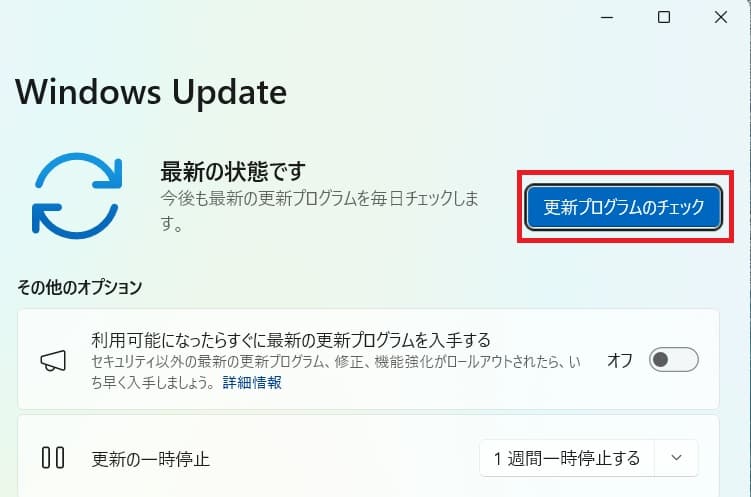
②「更新プログラムのチェック」ボタンを押します。
③いくつかの更新が終わると再起動を促すボタンに変わります。また、タスクトレイにも再起動を促すアイコンが表示されます。
④再起動後、上記までの手順を繰り返し行い、「最新の状態です」と表示されるまで繰り返します。
待ってる間に再起動を必要としない他の設定を行っても問題ありません。
Microsoftアカウントの切り替え
ローカルアカウントからMicrosoftアカウントに切り替えることで少なくとも下記の状態に変化があります。
- ログイン方法がMicrosoftアカウントになり、ログインパスワードは設定したPINもしくは顔認証になる。
- Microsoftアカウントに切り替えると同時に同期とバックアップが自動的にONになる(最初はOFFになっている)
- BitLockerが保留状態になっていたのが有効になる(回復キーはMicrosoftアカウントに保存される)
Microsoftアカウントの切り替え方法
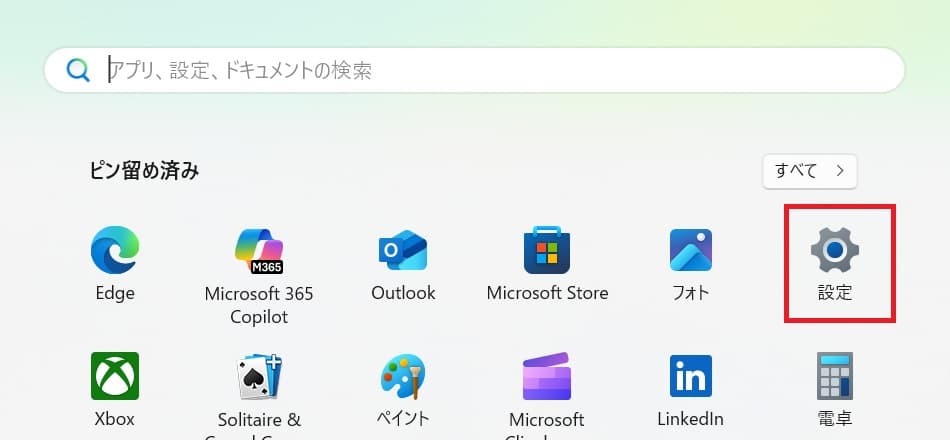
①Windowsマークから「設定」アイコンをクリックします。
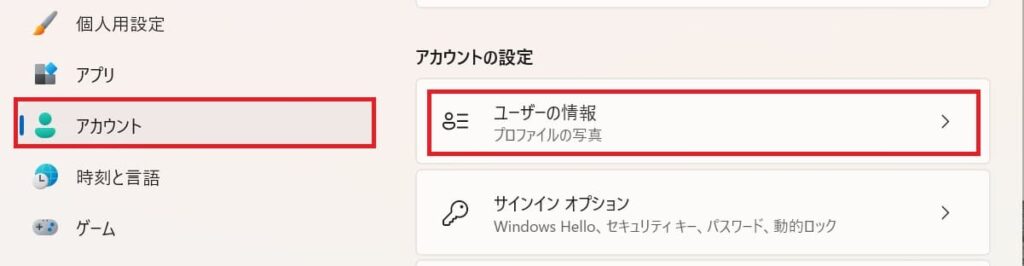
②「アカウント」から「ユーザーの情報」をクリックします。
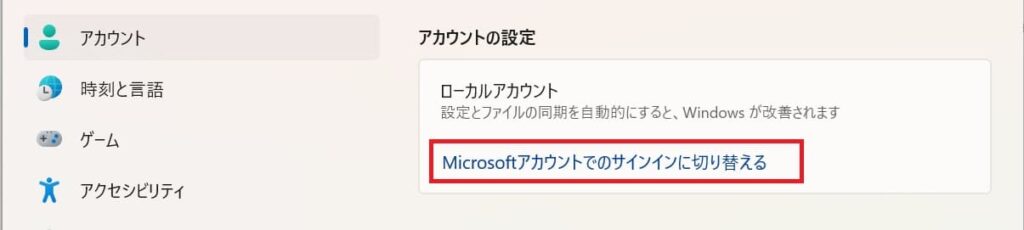
③「Microsoftアカウントでのサインインに切り替える」をクリックします。
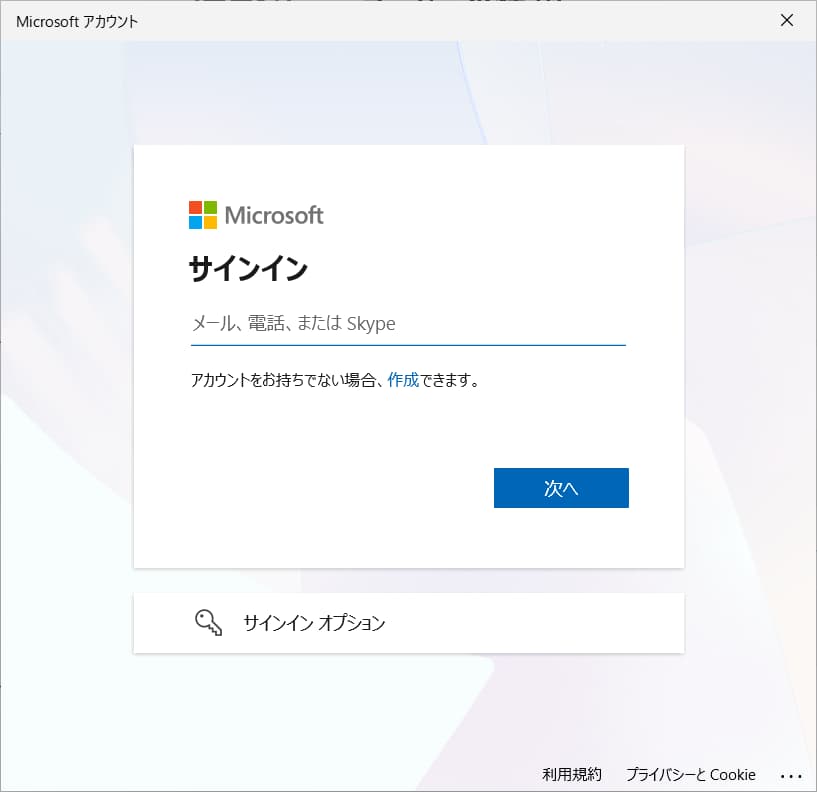
④Microsoftアカウントを持っている場合はサインインして「次へ」ボタンを押します。持っていない場合は「作成」からアカウントを作成します。
⑤インストール時に設定したパスワードを入力し、「次へ」ボタンを押します。パスワードを設定しなかった場合は何も入力しないで「次へ」ボタンを押します。
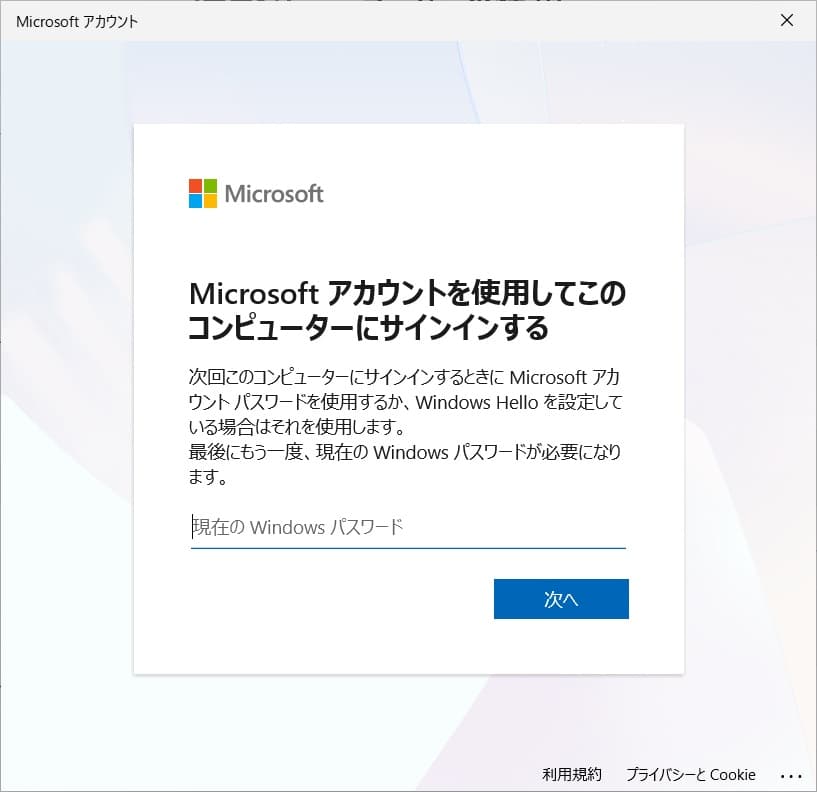
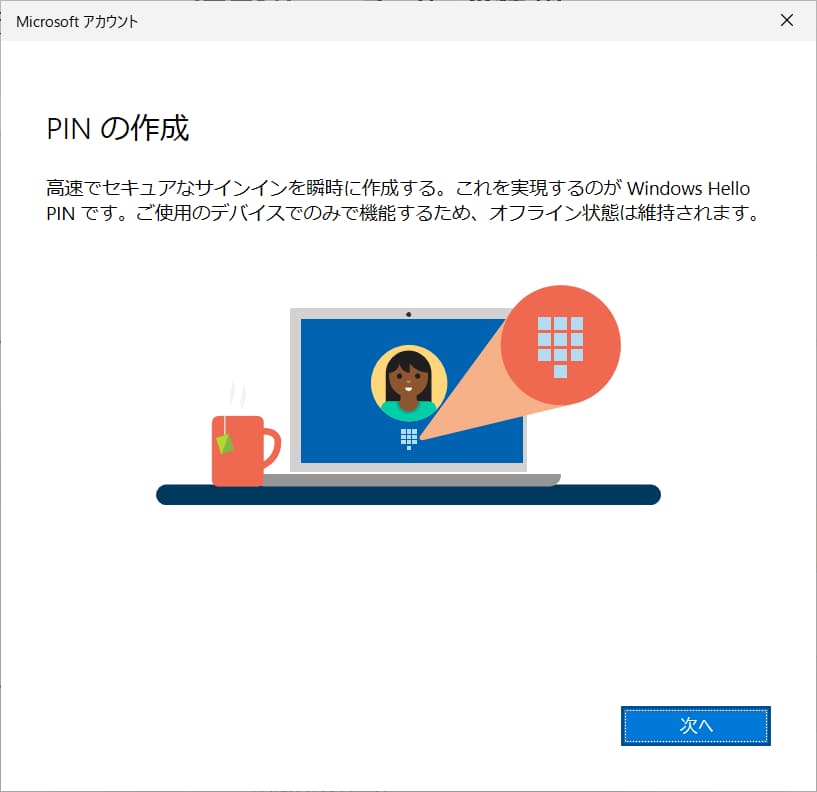
⑥ログイン時にパスワードの代わりに使用するPINコードを設定します。「次へ」ボタンを押します。
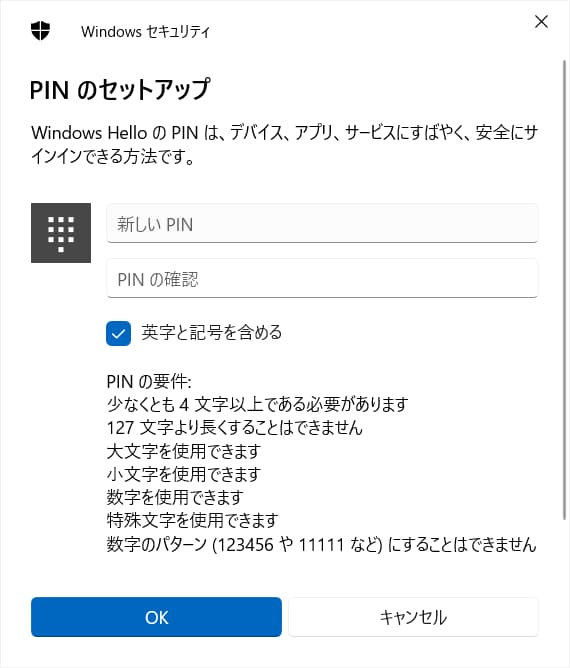
⑦PINコードを入力します。数字のみの場合はそのまま入力します。英字と記号を含める複雑なコードにしたい場合は「英字と記号を含める」にチェックを入れてから入力します。
「OK」を押します。
忘れないようにメモをお取りください
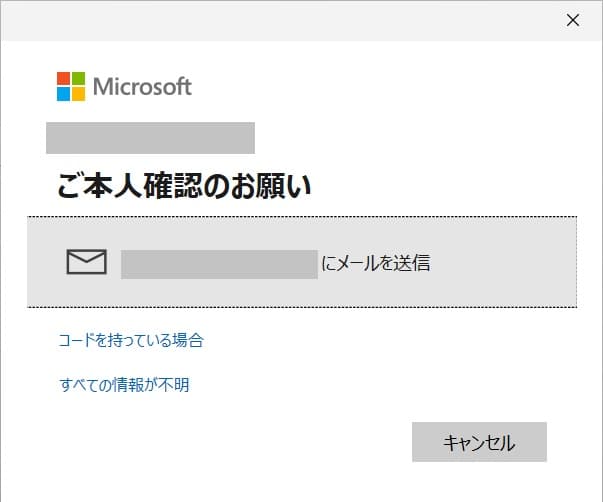
⑧Microsoftアカウントを同期する場合は本人確認を行います。下図のメッセージで「確認する」ボタンを押します。
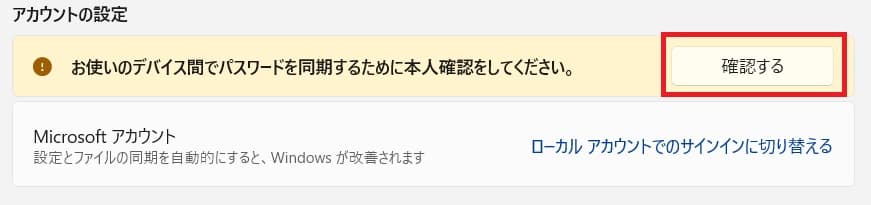
⑨下図のグレーの部分をクリックします。
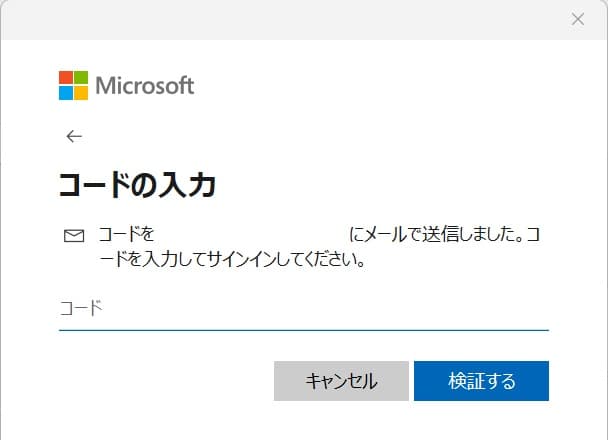
⑩認証コードがメールに送信されているのでコードを入力し「検証する」ボタンを押します。
Microsoftアカウントの同期設定の確認
Microsoftアカウントに接続した時点で同期設定とバックアップがONになります。ローカルアカウント設定時点ではこれらはOFFになっていますが、切り替えた瞬間にONになります。同期設定をすると他のPCの設定やデータなどが同期されます。またOneDriveにサインインするとバックアップが自動実行されます。これをすぐにONからOFFにしても間に合わず同期されてしまう場合があります。
同期しているデータが存在する場合、ONからOFFにするとデータが消えてしまう場合があります。OFFにする前にUSBメモリなどにデータをバックアップする必要があります。
バックアップや同期をOFFにする方法はここでは割愛します。
BitLockerの設定の確認
BitLockerはドライブを丸ごと暗号化します。Windows11 Pro と条件を満たした一部のWindows Homeで使用することができます。Windows11 24H2ではデフォルトで有効になります。23H2ではデフォルトで無効になります。
詳細は別の記事に分けましたので下記をご覧ください。
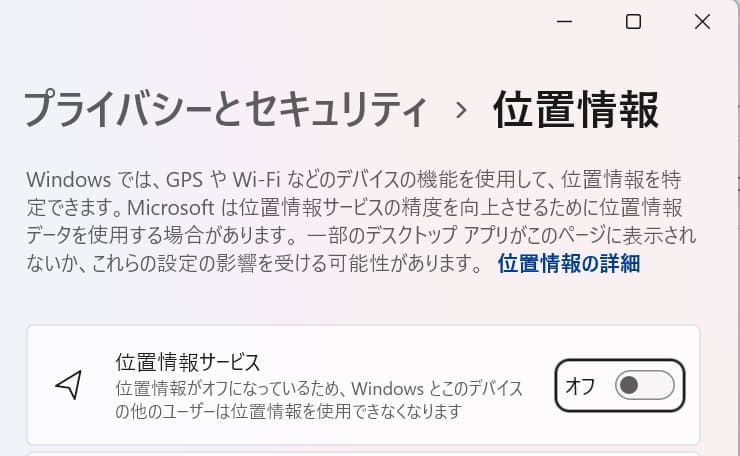
位置情報をONにする
インストール中のエクスペリエンスのカスタマイズで位置情報をOFFにした場合にONに変更する方法を説明します。
①検索窓に「位置情報」と入力します。
②「位置情報のプライバシー設定」をクリックします。
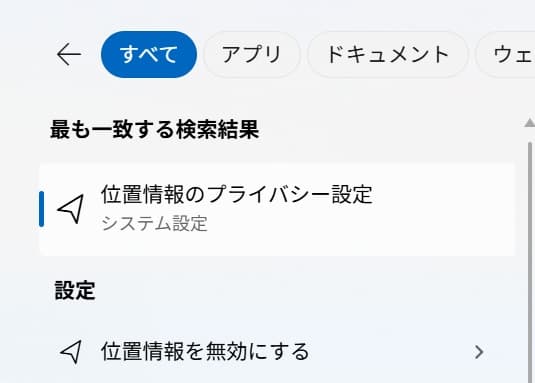
③「位置情報サービス」のスイッチを右側に切り替えて「オン」にします。
ドライバーのインストール
Windowsの更新が「最新の状態です」になったら、ドライバーのインストールを行います。これはオフラインインストールでもオンラインインストールでも行います。
①Windows updateの画面に移動します。
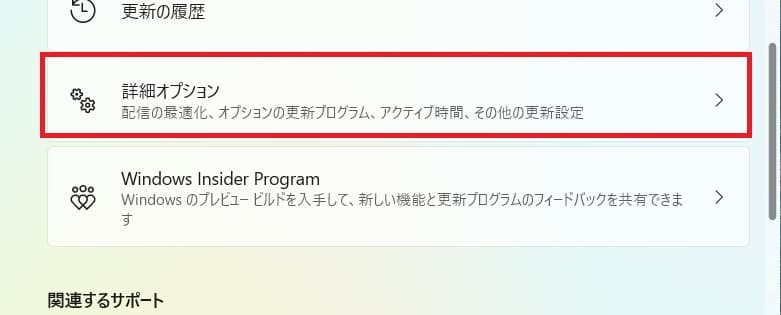
②下の方にスクロールして「詳細オプション」をクリックします。
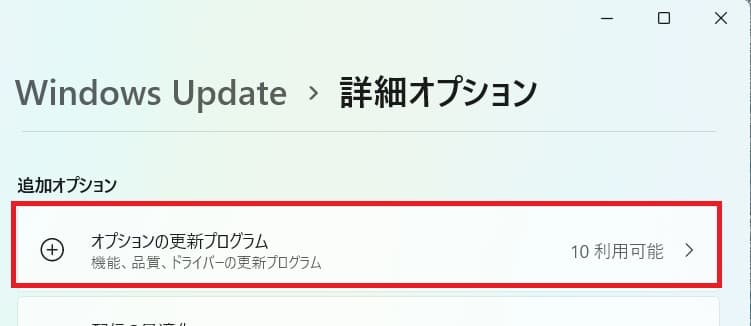
③「オプションの更新プログラム」の項目にそのPCでインストールできるドライバーの数が「XX利用可能」と表示されます。0でなければインストールします。
④「ドライバーの更新プログラム」をクリックします。
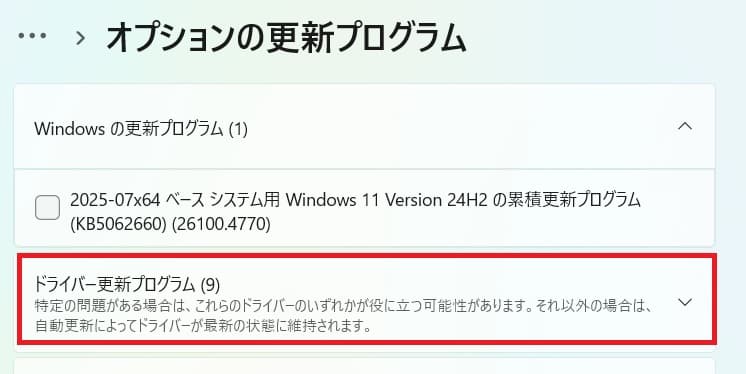
⑤インストール可能なドライバーの一覧が表示されるので、全ての項目にチェックを入れます。
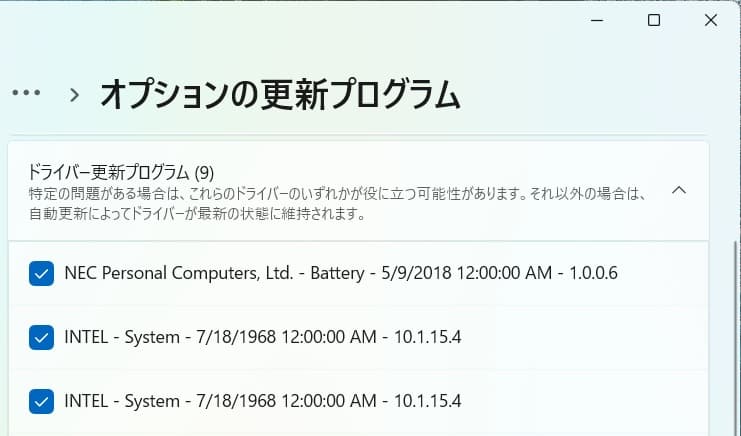
再起動を促された場合は再度、更新できるドライバーが有るか確認し、ドライバーの数が0になるまで繰り返します。
⑥全てのドライバーがインストールされているか「デバイスマネージャー」で確認します。
⑦Windowsマークを右クリックし、「デバイスマネージャー」を開きます。
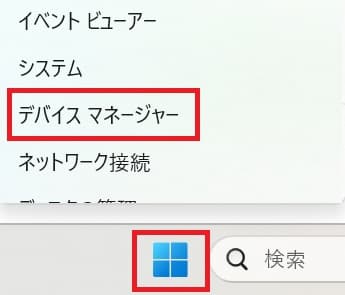
⑧下図のように「!」が表示されている場合、まだインストールするドライバーが残っています。
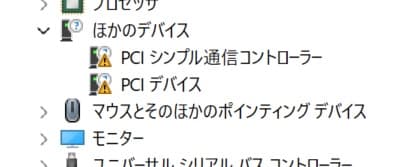
Windows Updateでインストールできないドライバーの可能性もあります。例えばメーカー製独自のデバイスや無名なデバイスのドライバーなどは個別にインストールする必要があります。
キーボードが英語配列になる場合
機種によってはインストール中、インストール後に英語配列になる場合があります。これは機種に設定されているキーボード情報がメーカー固有または不明な場合にWindowsが正確に情報を読み取れないために起こります。インストール後に日本語配列に設定する方法については下記の記事の一番最後で説明しています。

Comment