
Linux Mint 22の初期設定のシステムの更新、ドライバーのインストール、ファイアウォールの設定について説明します。この記事では当サービスで提供しているツールを使用した手順が含まれます。
⑧システムの更新
Windowsと同じようにLinux Mintでもシステムの更新を行います。デフォルトで自動更新が有効になっています。自動更新の設定は[設定]-[アップデートマネージャー]にあります。Live起動の場合は容量が少ないので自動更新を行わず、手動更新した方がいいかもしれません。
手動で行う場合はスクリプトがあります。更新するスクリプトは2種類あります。
- 04_upgrade_all.sh:すべてのパッケージのアップグレードを行います。
- 05_partial _upgrade.sh:libreoffice*(Microsoft Officeのようなアプリ)、gimp(画像編集アプリ)thunderbird(メールアプリ)のアップグレードを保留にし、これら以外のシステムのアップグレードを行います。保留にしたパッケージは手動で保留を解除しない限り、ずっと保留になっています。特にlibreofficeは時間がかかります。
上記以外でも個別に更新することも可能です。その場合はスクリプトはありませんので手動でコマンドを実行して下さい。詳細は下記の記事にて説明しています。
【Live起動の場合】
①「00_LIVE_linux_mint_apt_update .sh」を実行します。※Enterを押しても問題ありません
②「04_LIVE_upgrade_all.sh」または「05_LIVE_partial-upgrade.sh」を実行します。
【インストールした場合】
①「04_upgrade_all.sh」または「05_partial-upgrade.sh」を実行します。
⑨ドライバーのインストール
PCに適したドライバーのインストールをします。特にNVIDIA製などのGPUドライバーは個別にインストールする必要があります。
下記のスクリプトを実行するとPCに必要なドライバーを自動で選択しインストールします。NVIDIAドライバーも自動でインストールします。
【Live起動の場合】
①「00_LIVE_linux_mint_apt_update .sh」を実行します。※Enterを押しても問題ありません
②「06_LIVE_install_auto_driver.sh」を実行します。
【インストールした場合】
①「06_install_auto_driver.sh」を実行します。
⑩ファイアウォールの設定
Linux Mintにはファイアウォールがありますので設定することをお勧めします。
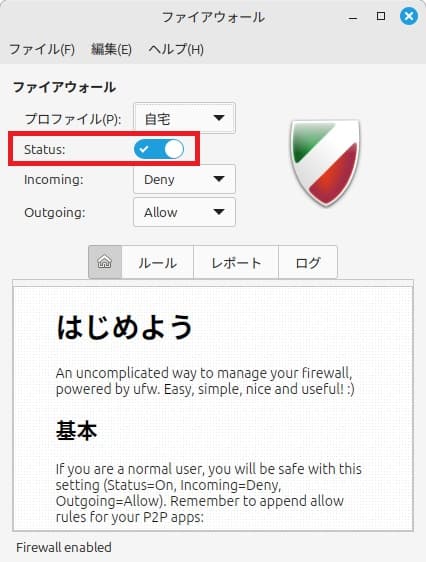
①「設定」から「ファイアウォール」を実行します。
②「Status」のスイッチを有効にします。
ファイアウォールのログを出力しないようにする
ファイアウォールを設定するとログが出力されます。これを無効にしたい場合は下記のスクリプトを使用して下さい。Live起動の場合は無効にした方がいいかもしれません。
【ログの出力を無効にする】
29_linux_mint_firewall_logging_off.sh
【ログの出力を有効にする】
ログの出力を無効にした場合に元に戻した場合に使用します。(有効にする)
30_linux_mint_firewall_logging_on.sh
⑪LinuxMintの高速化設定
LinuxMintの高速化設定を行いたい場合は下記の記事をご覧ください。
Comment